Grote STEP-files openen? 3DEXPERIENCE helpt je! Veel SOLIDWORKS gebruikers ervaren het importeren van grotere STEP-files als een knelpunt in hun ontwerpproces. Jij wacht waarschijnlijk ook langer dan nodig bij inladen.
Voor verdere engineering of een aanpassing is slechts een deel van de data in de file nodig. We vertellen in dit blog de beste manier om een grote STEP-file te openen.
Voor gerichte optimalisaties moet het STEP-bestand eerst volledig worden geïmporteerd. Pas dan is duidelijk welke onderdelen relevant zijn. Die eerste import kost vaak veel tijd. Daarom starten engineers dit proces meestal terwijl ze iets anders doen dan CAD-werk.
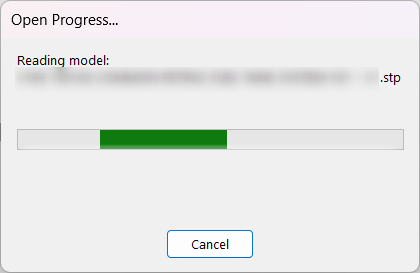
In de praktijk is dat lastig te plannen, waardoor je uiteindelijk toch moet wachten op het onderstaande venster: Herken je dit laadscherm?
Ben je het eens dat een andere aanpak nodig is?
STEP-files van leveranciers worden steeds groter en bevatten alle details. Vereenvoudigde versies zijn vaak niet beschikbaar. Engineers moeten daardoor wachten op een volledige import, die veel tijd kost en regelmatig faalt door de bestandsgrootte.
Een nieuwe ontwikkeling is het importfilter:
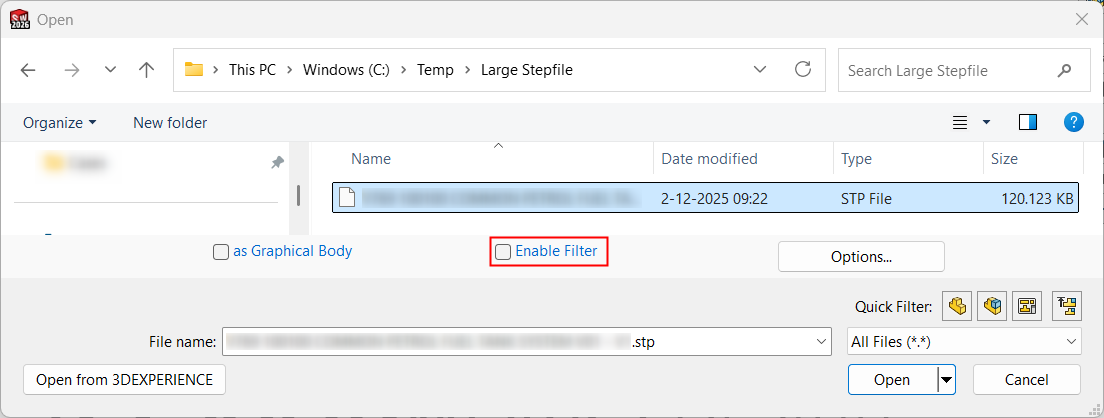
Je kunt specifieker filteren, maar visueel blijft het beperkt. Laden duurt vaak lang. Alsof je een volle productielijn met één sensor probeert uit te lezen.
3DEXPERIENCE werkt krachtiger. Het systeem is gebouwd voor grote constructies en importeert grote STEP-files zonder moeite. Daarna kun je meteen analyseren en doorpakken.
Importeren met 3DEXPERIENCE
Naast alle voordelen van de cloud, is 3DEXPERIENCE gebaseerd op een andere, voor grote datasets geoptimaliseerde motor. Hierdoor kunnen aanzienlijk grotere STEP-files in slechts enkele minuten worden geïmporteerd. Ja, dezelfde files die tot enkele uren in SOLIDWORKS kunnen duren.
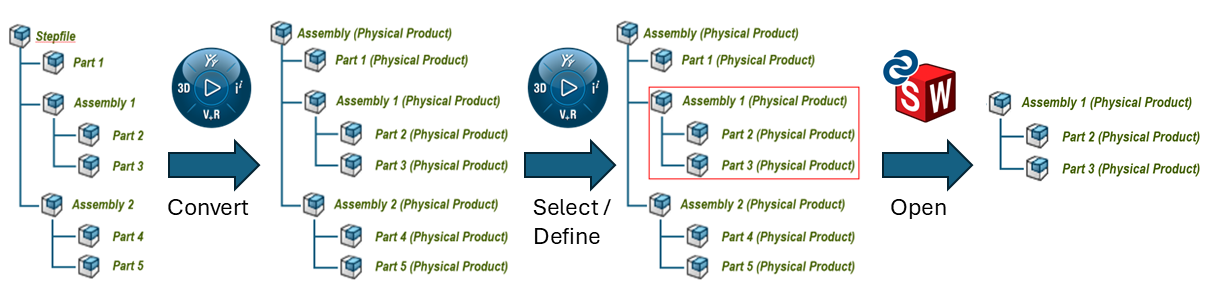
Na de import wordt direct een duidelijke structuur van het model opgebouwd, waarop je gerichte vervolgacties kunt uitvoeren. Kies een specifiek deel van de structuur, selecteer en open deze afzonderlijk.
Voorbereiding
Om dit proces goed in te richten, zijn er een aantal aandachtspunten. Afhankelijk van de behoefte aan geometrie of puur ter visualisatie moet er een geometrie als derived output worden gegenereerd. Dit gebeurt via Derived Outputs, waarna deze uiteindelijk als volgt zichtbaar wordt:
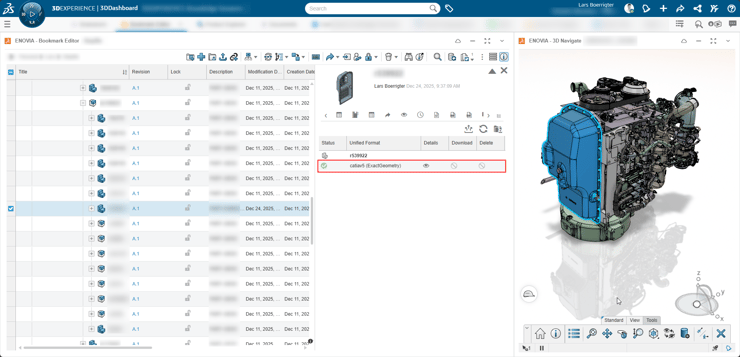
Wanneer deze niet gemaakt is, zal dit puur grafisch zijn in geconnecteerde systemen (zoals SOLIDWORKS 2026) zonder enige geometrie. Wanneer deze ExactGeometry er wel is, dan kan dit met geometrie geopend worden.
Derived Format Rules
Een dergelijke ExactGeometry is een Derived Output van het origineel. Om deze beschikbaar te maken, moeten de instellingen voor Derived Output-regels worden geconfigureerd:
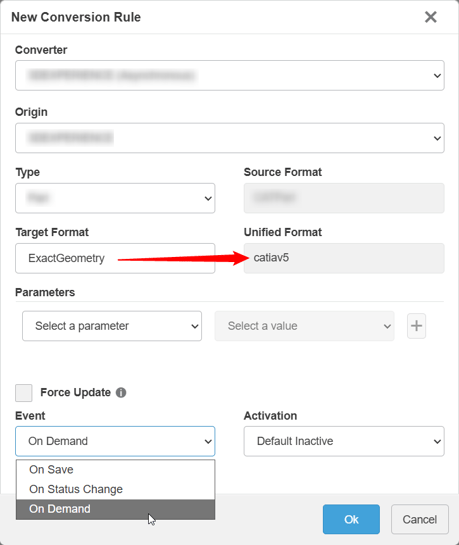
In deze regel zie je dat het Target Format een ExactGeometry maakt, waarbij het Unified Format de catiav5 extensie heeft.
Opties voor het genereren van ExactGeometry
Deze ExactGeometry staat centraal en kan vervolgens worden gebruikt om het model te openen in een andere gekoppelde CAD-oplossing (zoals SOLIDWORKS). Onderaan de instellingen is zichtbaar dat deze op specifieke events kan worden gegenereerd. Het is aan te raden om hiervoor de opties On Save of On Demand te gebruiken:
| Event | Omschrijving | Afbeelding |
|
On Save
|
Zodra de import heeft plaatsgevonden | 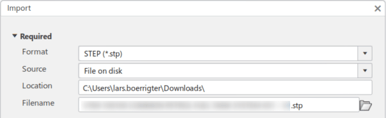 |
|
On Demand
|
Op aanvraag van de eindgebruiker, zodra deze derived output nodig is | 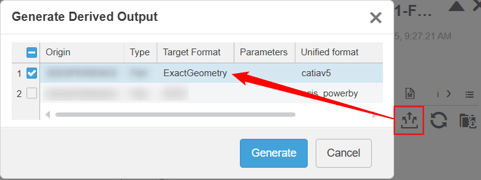 |


Aan beide toepassingen zitten voor en nadelen:
| Event | Voordeel | Nadeel |
|
On Save
|
Creëren van ExactGeometry gaat automatisch bij een save | Omdat er daadwerkelijk geometrie wordt gegenereerd bij het opslaan, zal dit voor ieder part gebeuren. Dit neemt daarmee ook meer ruimte in beslag. |
|
On Demand
|
Omdat het puur grafisch is, is een import zonder ExactGeometry lichter en neemt minder ruimte in beslag. Je kan met On Demand dan zelf bepalen wanneer je wel geometrie nodig hebt. | De creatie van de ExactGeometry gaat niet automatisch, waardoor je zelf moet nadenken waarvan er een ExactGeometry nodig is. |
Installatie van Native App voor de Import
Voor het importeren naar 3DEXPERIENCE is er een installatie van een native app, binnen de NC Shop Floor Programmer, nodig. De NC Shop Floor Programmer kan je binnen het compass vinden:
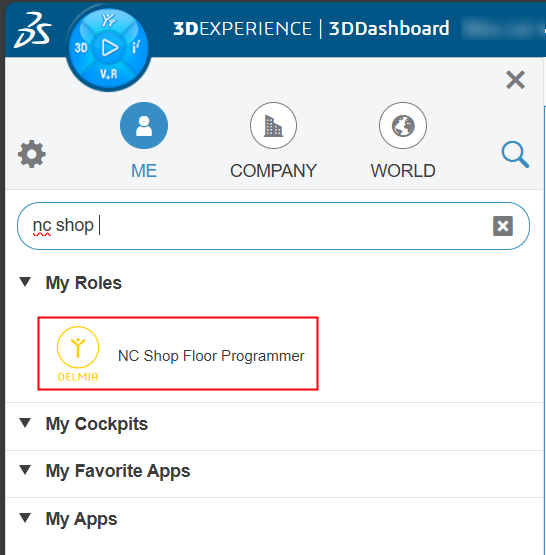
Deze role is onderdeel van Cloud Services en kan daarmee beschikbaar worden gemaakt door
Cloud Services aan de SOLIDWORKS licenties te koppelen. Neem hiervoor contact op met Sales:

Activeer daarna Cloud Services en zorg ervoor dat je collega's ook toegang krijgen. Zorg daarbij dat de NC Shop Floor Programmer role is toegekend aan deze collega's.
Binnen de NC Shop Floor Programmer zit een heel scala aan apps, waarvan de native app Product Structure Design geïnstalleerd dient te worden op de PC:
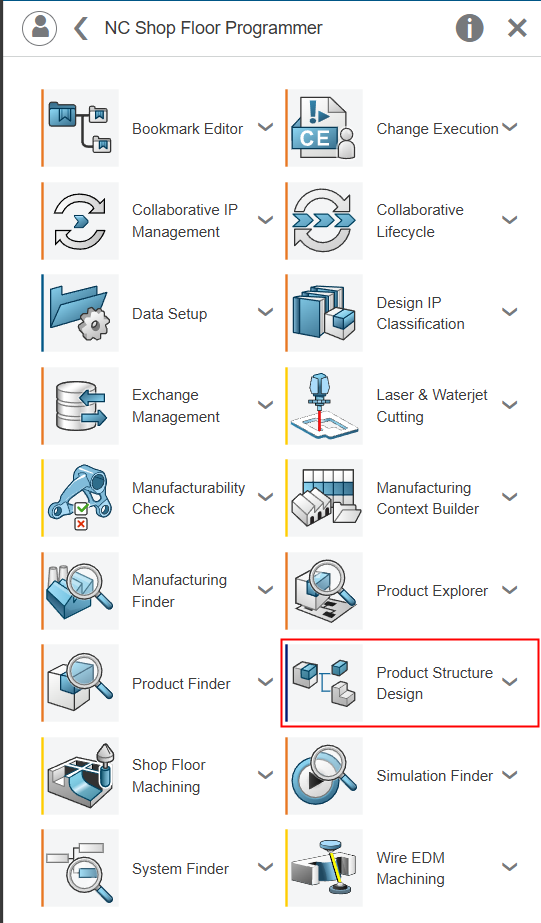
Hoe ziet het proces er dan uit?
Zodra de voorbereidingen goed zijn getroffen, kan er worden geschakeld naar het uitvoeren van een dergelijke import.
Stap 1 - Import met 3DEXPERIENCE
Het proces begint met het importeren van de stepfile via de geïnstalleerde native app Product Structure Design:
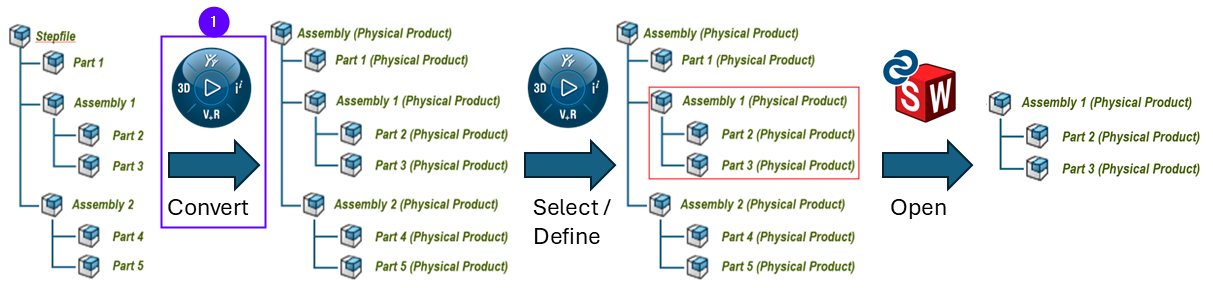
Om tot een juiste import te komen, kunnen de volgende stappen worden gehanteerd:
- Start Product Structure Design vanuit het Compass, door op de app te klikken:
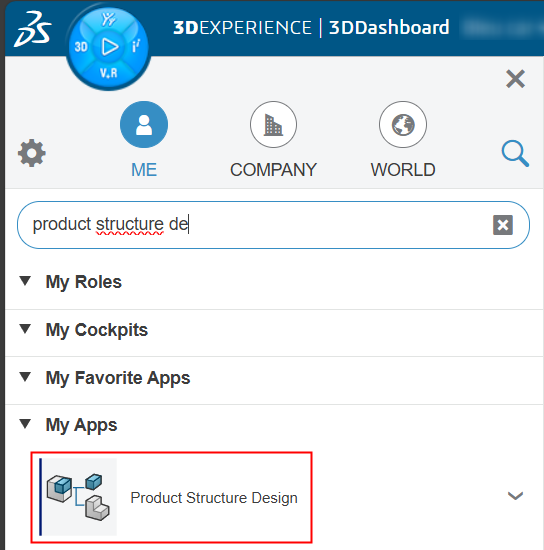
- Het laadvenster verschijnt, wacht even tot deze klaar is:
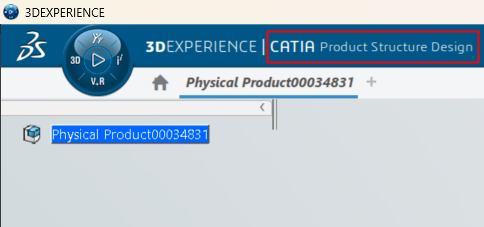
- De app Product Structure Design opent, wat zichtbaar is in de top bar:
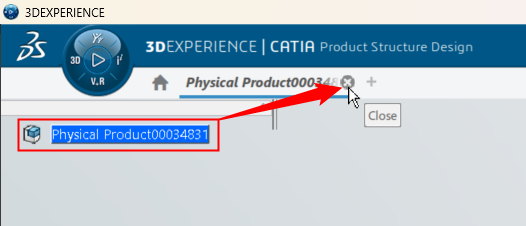
De app is bedoelt om Product Structuren te maken en aan te passen - De app opent standaard een leeg nieuw product, deze kan gesloten worden:
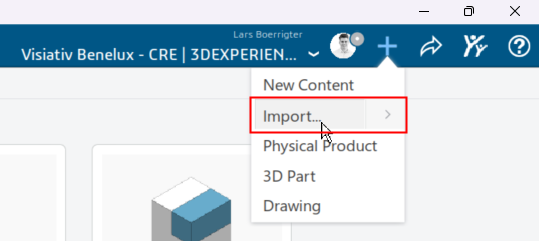
- Klik op Import vanuit het ➕ menu:
- Open het windows explorer venster om te zoeken naar de STEP-file:
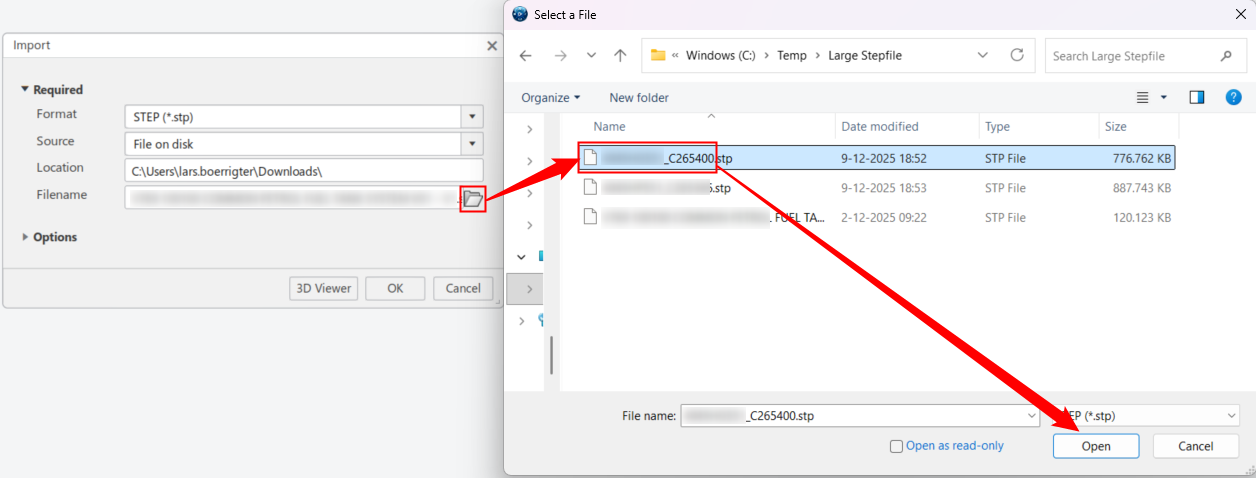
- Er wordt een laadvenster weergegeven met de geschatte tijd voor de import:
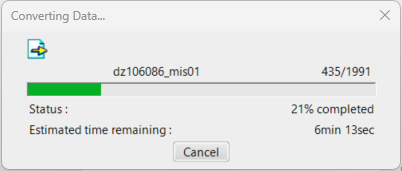
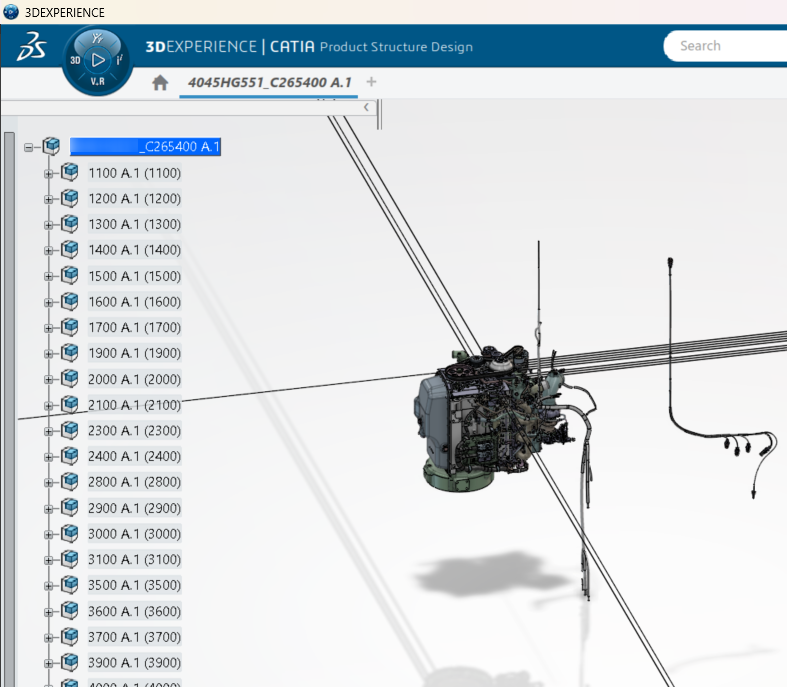
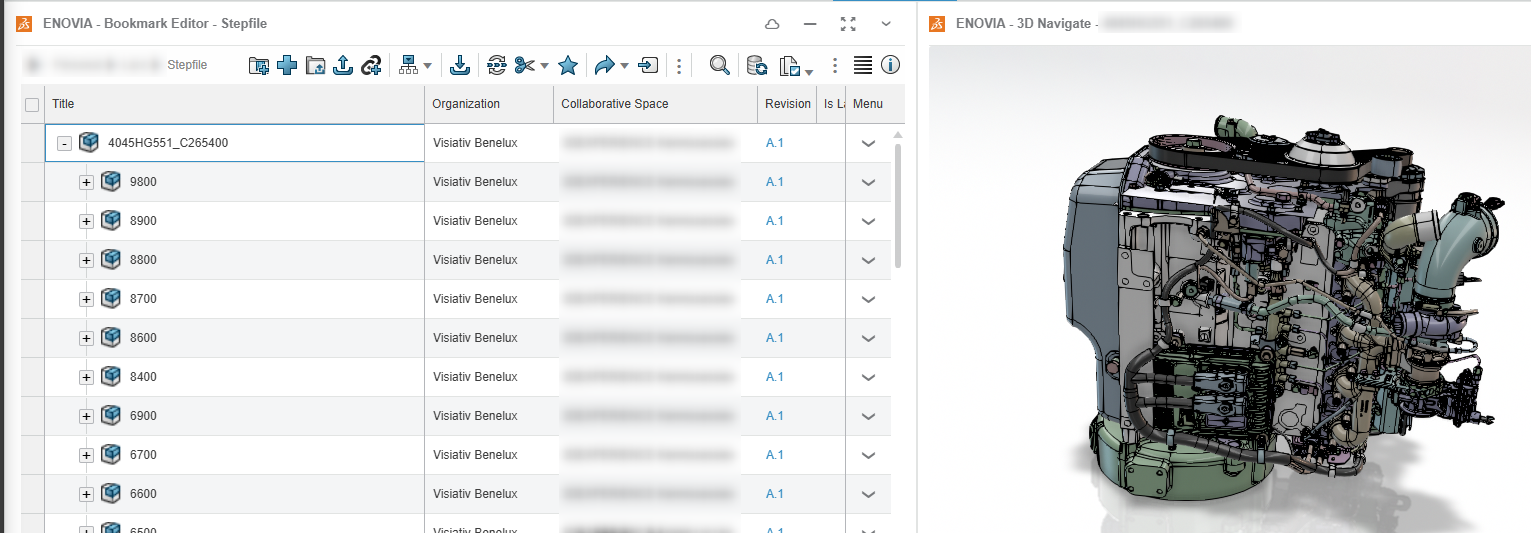
Zoals zichtbaar in een eerdere afbeelding was deze STEP-file ongeveer 780MB groot. Gezien de geschatte tijd gaat deze import aanzienlijk sneller dan rechtstreeks in SOLIDWORKS - Eenmaal dat deze STEP-file is ingeladen, zie je de structuur en de 3D weergave verschijnen:
Stap 2 - Selecteren/Definiëren van de benodigdheden
Eenmaal in 3DEXPERIENCE wordt de volledige structuur van het model inzichtelijk.
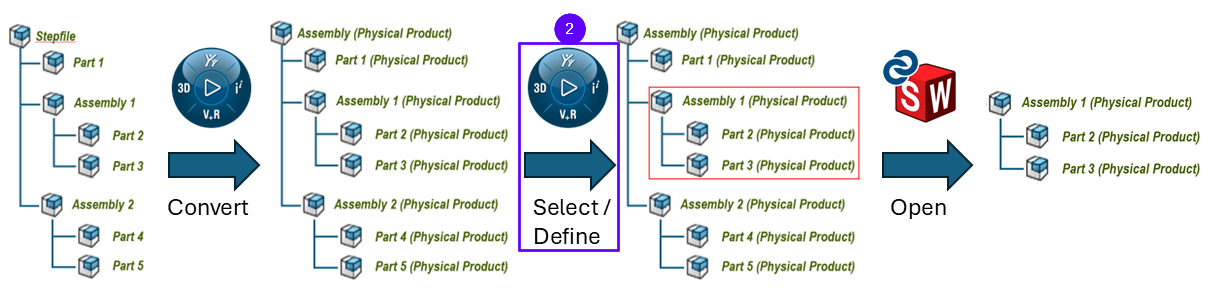
- . De structuur kan heel wat lagen bevatten:
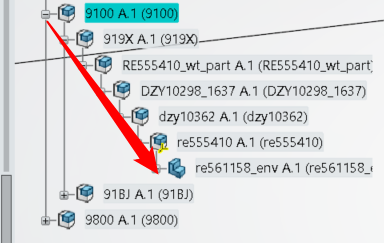
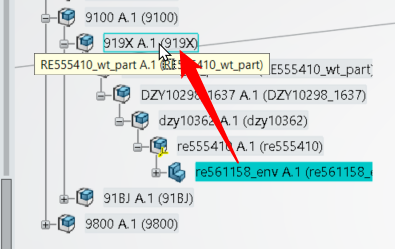
- Dit zou je kunnen manipuleren en daarmee het aantal lagen verminderen:
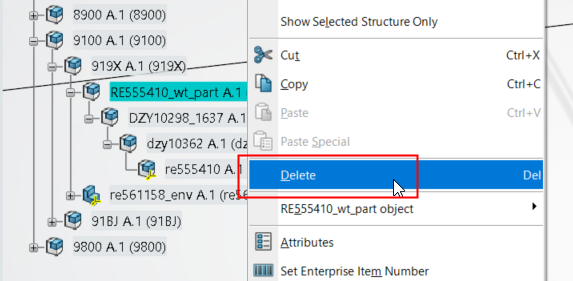
- Onnodige componenten kunnen daarnaast ook volledig uit de structuur worden gehaald:
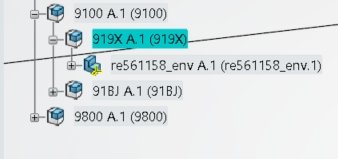
- Opvolgend is een schonere structuur met minder lagen:
Op die manier kan de volledige structuur worden gemanipuleerd. - Het mooie is dat dit heel visueel is:
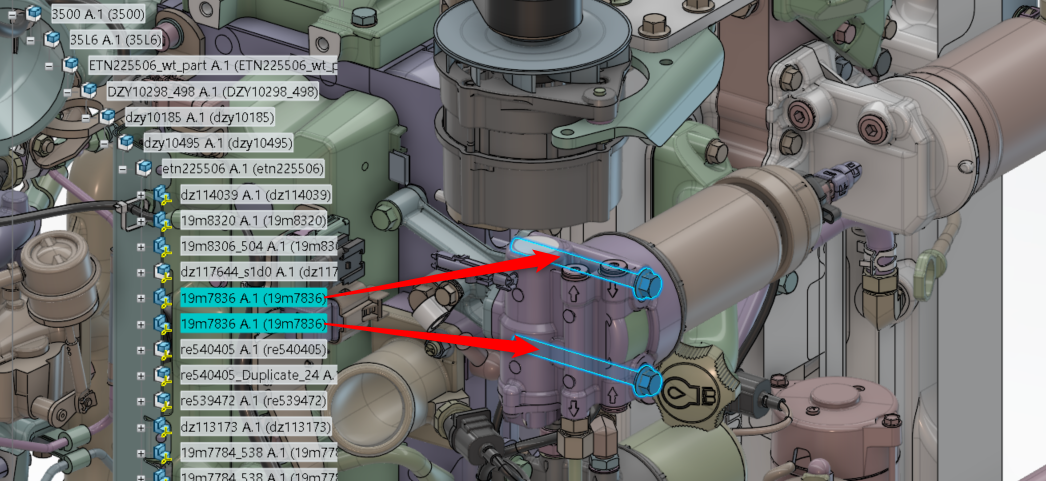
- Zodra de structuur opgeschoond is, kan deze worden opgeslagen en daarna geopend in Bookmark Editor:
- Nu zou je On Demand de nodige Derived Outputs kunnen genereren:
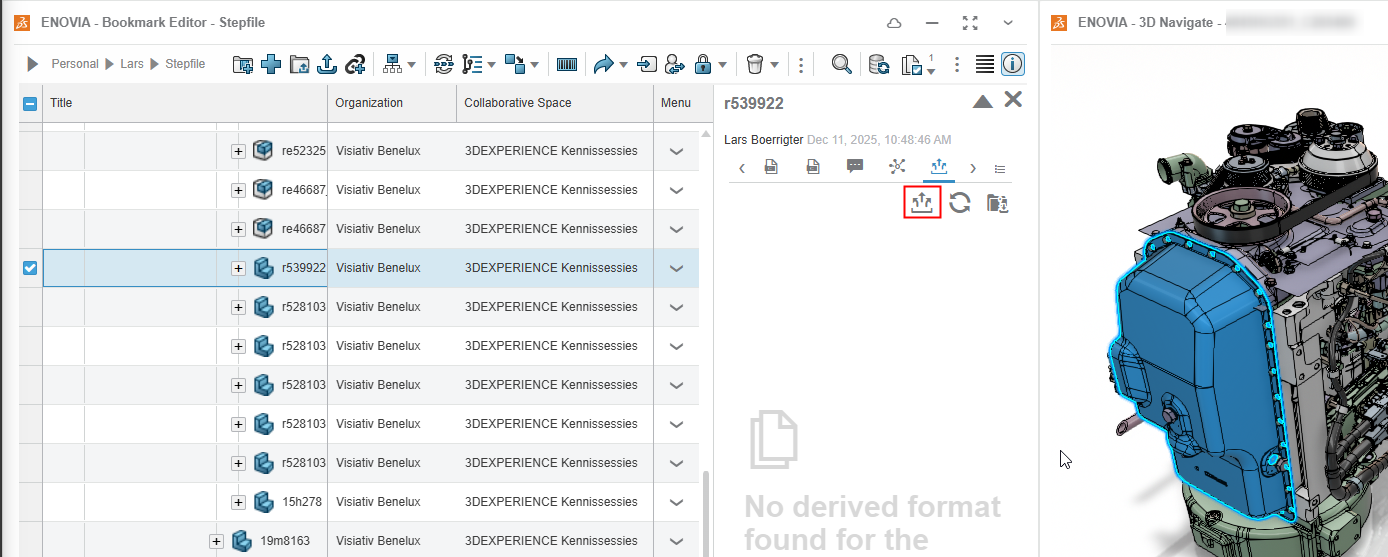
Deze stap is dus ook te automatiseren bij de import voor alle parts in deze structuur.
Stap 3 - Openen in SOLIDWORKS
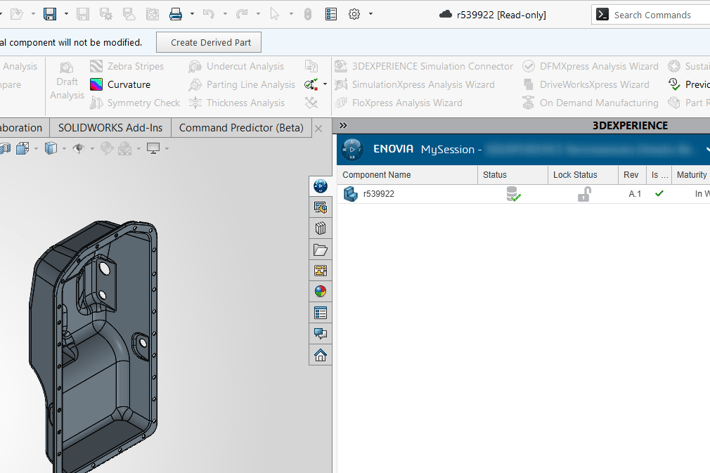
Zodra de manipulatie of selectie van de structuur heeft plaatsgevonden, kan dit specifieke deel worden geopend in SOLIDWORKS. Doordat je dit gericht en selectief doet, verloopt dit proces aanzienlijk sneller dan wanneer je probeert de volledige STEP-file in één keer in SOLIDWORKS te openen.
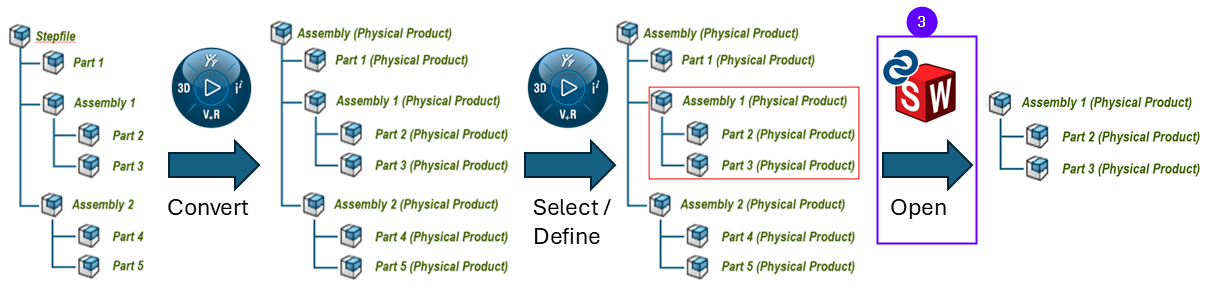
Nu kan de uitgekleedde structuur worden geopend in SOLIDWORKS:
- Open deze in SOLIDWORKS:
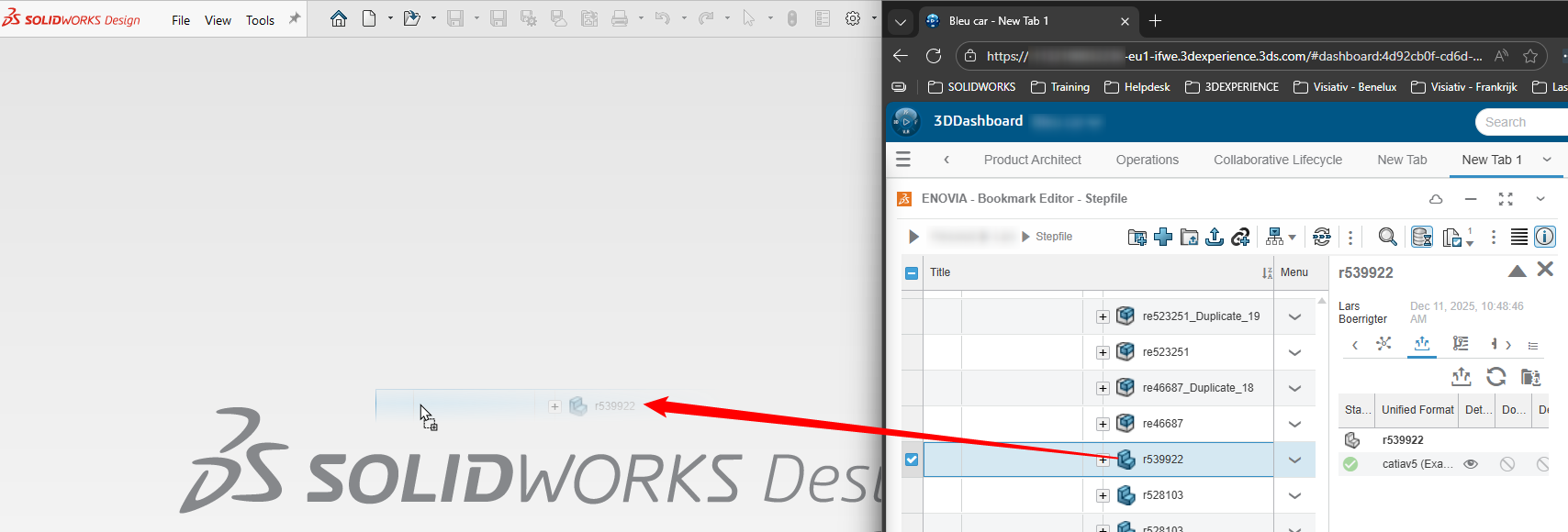
- En omdat er nu een specifiek deel van de assembly wordt geopend, zal dit wederom sneller zijn:
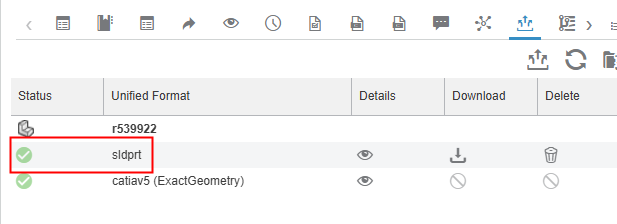
- Bij de derived outputs is er nu een sldprt extensie bijgekomen, waardoor andere collega's dit nog sneller kunnen openen:
Maak nu de stap naar 3DEXPERIENCE!
Waarom blijven wachten op trage imports als er een snellere, slimmere oplossing beschikbaar is? Met 3DEXPERIENCE kun je:
✅ Grote STEP-files in minuten importeren in plaats van uren
✅ Direct inzicht krijgen in de structuur van je model
✅ Selectief werken en alleen relevante onderdelen naar SOLIDWORKS halen
Activeer vandaag nog jouw 3DEXPERIENCE omgeving en ervaar hoe eenvoudig het is om collega’s uit te nodigen en samen te werken in de cloud. Hoe meer mensen je toevoegt, hoe sneller jullie profiteren van deze krachtige workflow.
Activeer Cloud Services en nodig je team uit om hier optimaal van te profiteren. Samen werken jullie slimmer, sneller en efficiënter!


-1.png?width=300&height=225&name=whitepaper%20-%20virtual%20twins%20(1)-1.png)