Gefeliciteerd! Je hebt geïnvesteerd in een oplossing die je innovatiekracht flink versterkt. Hieronder vind je alle informatie die je nodig hebt om aan de slag te gaan met je SOLIDWORKS licentie.
Je hebt van ons een email gehad met daarin het licentienummer en andere details van je bestelling. Zorg dat je deze bij de hand hebt tijdens de installatie van je software.
1. Inleiding
Let op: Gebruik je externe applicaties of partnerproducten? Dan is het aan te raden om eerst contact op te nemen met de helpdesk van deze leveranciers om te controleren of alle software compatibel is met SOLIDWORKS 2026.
Bekijk de website van SOLIDWORKS voor een overzicht van de systeemvereisten en controleer of je hardware nog voldoet: https://www.solidworks.com/sw/support/SystemRequirements.html
Heb je een geldig onderhoudscontract van SOLIDWORKS, dan kun je eerst de installatiebestanden downloaden van het laatst beschikbare Service Pack. Zie hoofdstuk 2 “Software download”.
Gebruik deze software download vervolgens voor de installatie van SOLIDWORKS. Zie hoofdstuk 3 “Installatie van SOLIDWORKS”.
2. Software download
Ga naar de SOLIDWORKS website (https://www.solidworks.com/support/home) om de software te downloaden

Klik rechtsboven op login
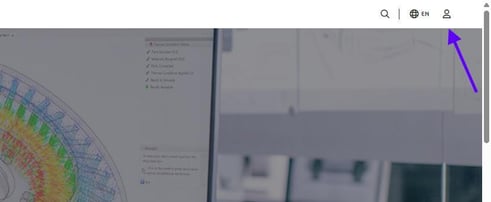
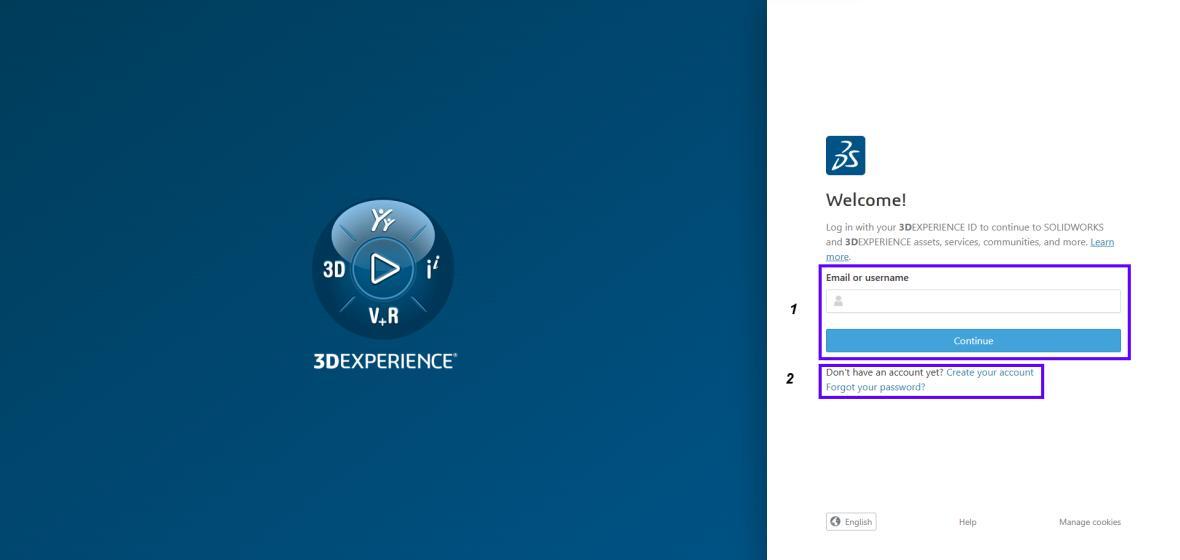
Login met je SOLIDWORKS/3DEXPERIENCE ID (1) of maak een account aan (2)
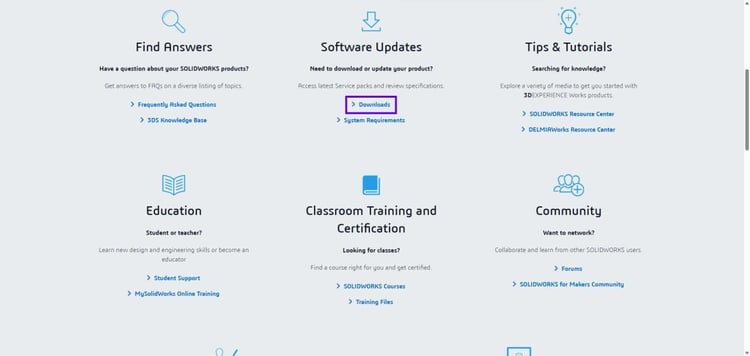
Klik nu op de Support pagina op > Downloads
Let op! Mogelijk heb je niet voldoende rechten om de software te downloaden. Vraag dan de admin gebruiker van het bedrijf, jou de juiste rechten toe te kennen. Als er nog geen admin user is, neem dan contact op met de helpdesk van Visiativ Benelux (https://www.visiativ.nl/diensten/support/helpdesk)
Klik op SOLIDWORKS Products van de gewenste service pack van SOLIDWORKS 2026. Bij voorkeur kies je de meest recente
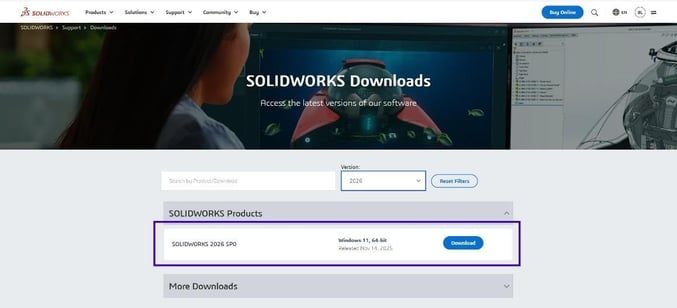
Klik op Download
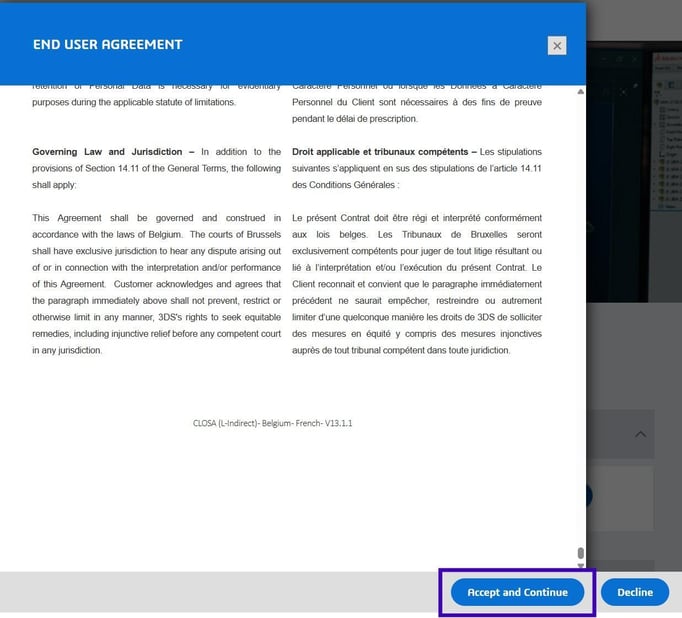
Lees de agreement door en klik vervolgens op Accept Agreement & Continue
Sla de executable op
Start de Executable als Administrator
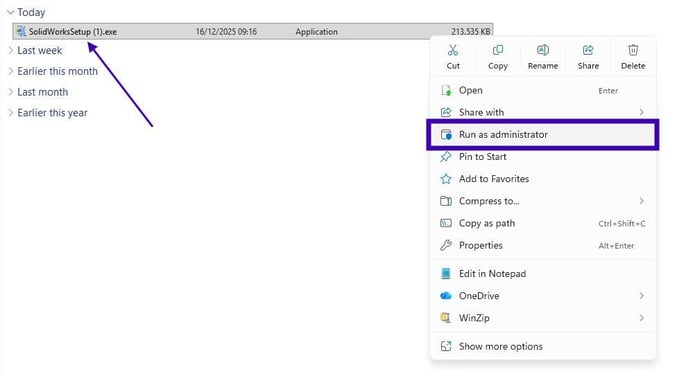
Klik op Upzip
Als de SOLIDWORKS Installation Manager is opgestart, kies de optie Download and Share all files en klik op Next.
Selecteer in de Installation Manager de optie Individual (Install on this computer) en klik op Next.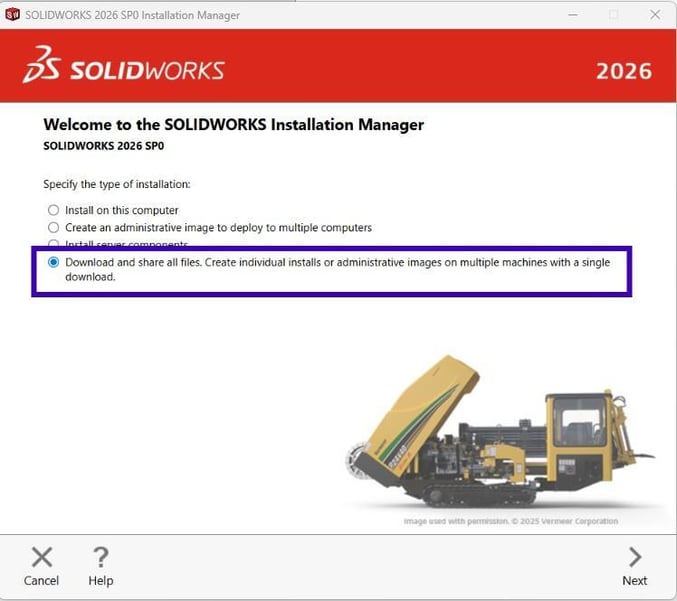
Voer het SOLIDWORKS serienummer (1) in en klik op Next (2)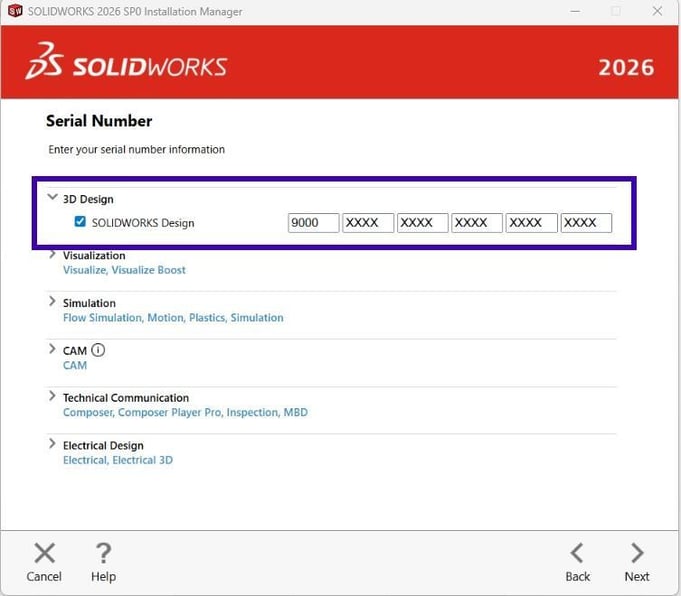
Klik op CHANGE om de Download Options aan te passen indien nodig.
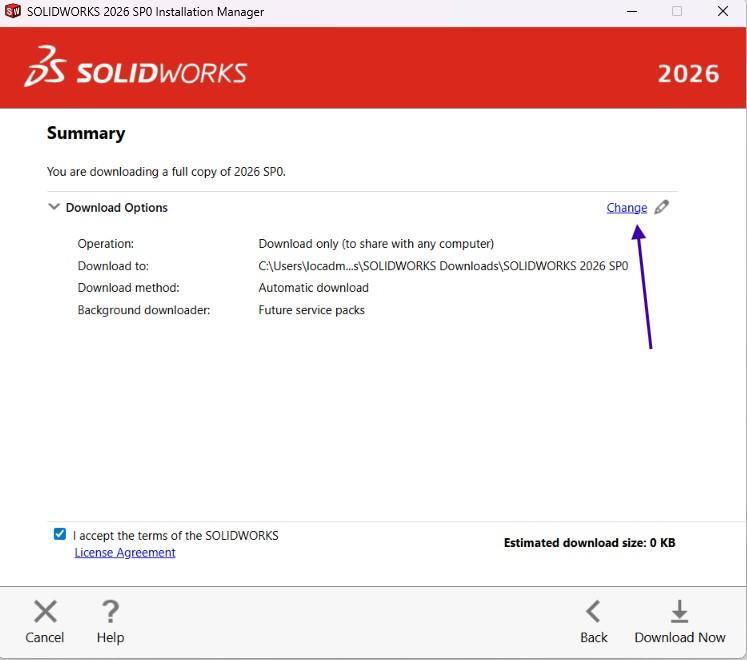
Vink “I accept the terms of the SOLIDWORKS License Agreement” aan om akkoord te gaan met de licentieovereenkomst van SOLIDWORKS.
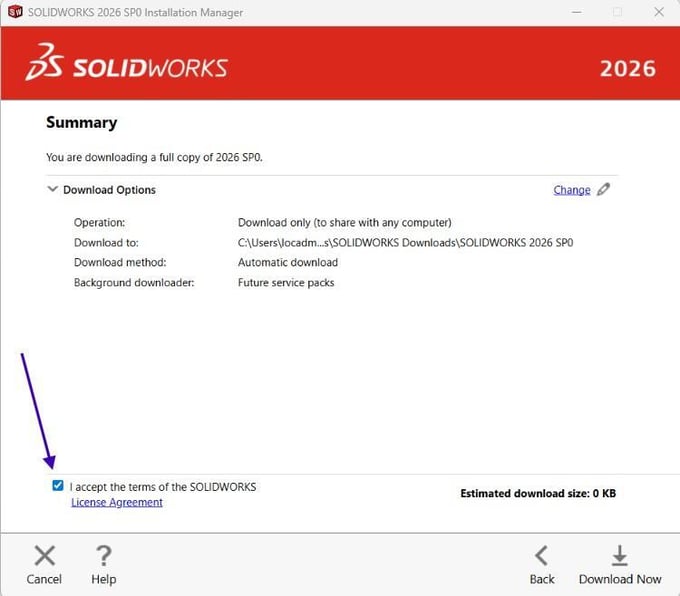
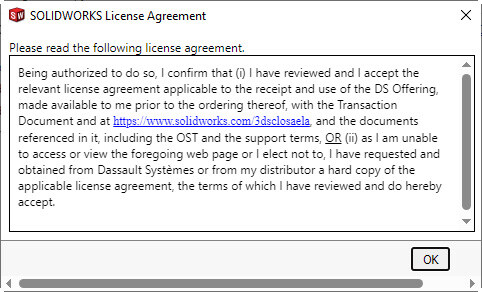
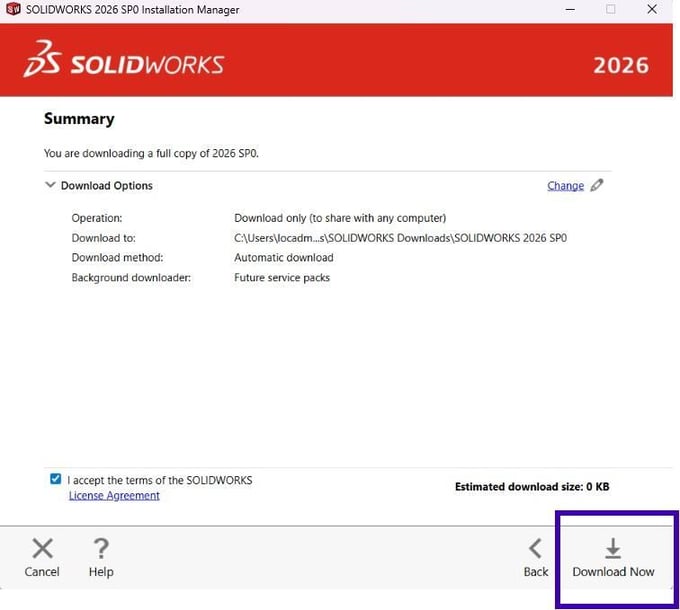
Klik op Download Now om het downloadproces te starten.
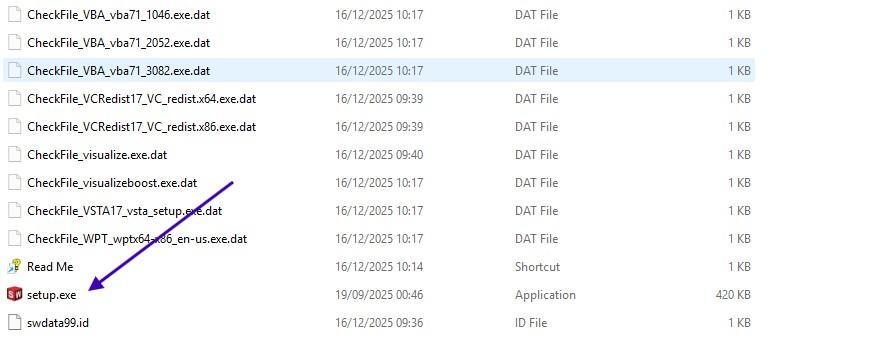
Indien het downloaden is voltooid, kopieer deze map op een externe schijf of op het netwerk zodat collega’s deze kunnen gebruiken. Voer de installatie uit vanaf een lokale schijf (niet vanaf het netwerk).
Om de SOLIDWORKS Installation Manager te starten, klik met de rechtermuisknop op "setup.exe" in de map en selecteer "Als Administrator uitvoeren". Als je geen beheerdersrechten hebt, stop dan met de installatie. Ga verder naar hoofdstuk 3 voor het vervolg van de installatie van SOLIDWORKS.
3.Installatie van SOLIDWORKS
Start nu de installatie door te dubbelklikken op setup.exe vanuit de installatiefiles die je zojuist hebt gedownload
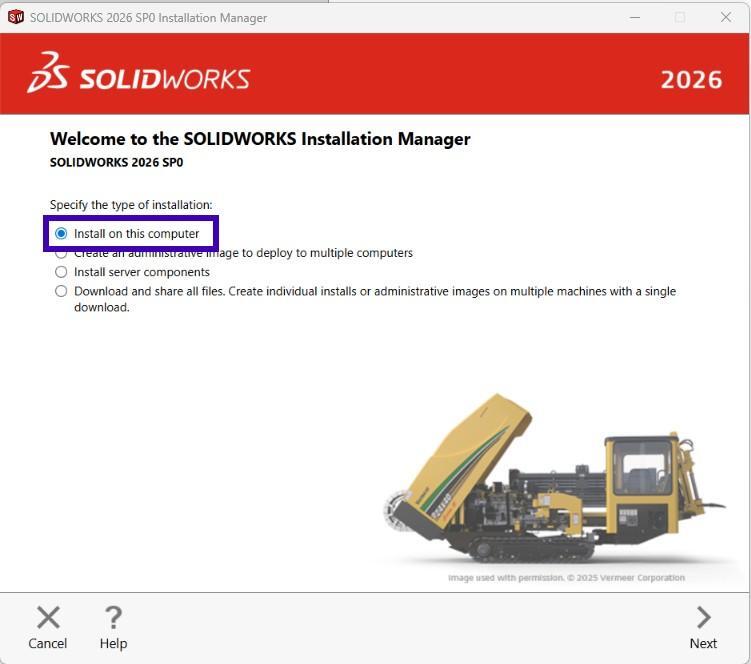
Selecteer in de Installation Manager de optie Install of this computer (1) en klik op Next (2).
Vul het SOLIDWORKS serienummer in en klik op Next.
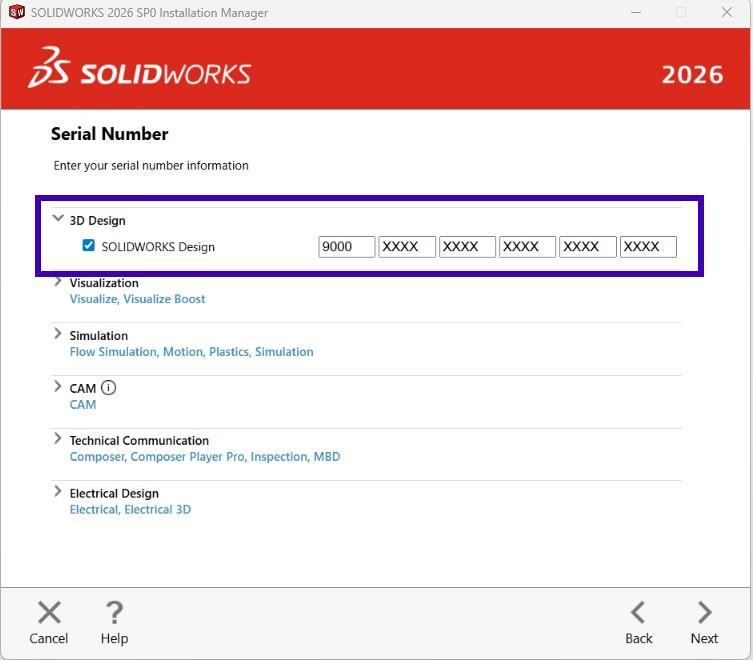
Als je meerdere SOLIDWORKS-producten hebt met afzonderlijke serienummers, zoals:
- SOLIDWORKS Visualize
- SOLIDWORKS Flow Simulation
- SOLIDWORKS Motion
- SOLIDWORKS Plastics
- SOLIDWORKS Simulation
- SOLIDWORKS CAM
- SOLIDWORKS Composer
- SOLIDWORKS Inspection
- SOLIDWORKS MBD
- SOLIDWORKS Electrical
- SOLIDWORKS PCB
Vink deze dan en vul de bijbehorende serienummers in.
Klik op Next.
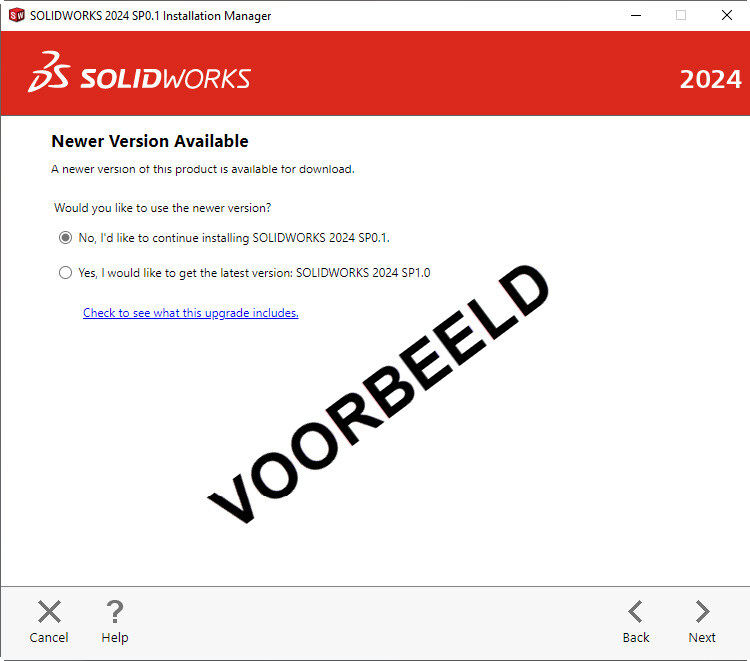
Zie je de melding "Newer Version Available" verschijnen, dan betekent dit dat er een nieuwere versie beschikbaar is, is het advies om deze bij een volledig nieuwe installatie nog niet mee te nemen in de installatie. Selecteer dan "No, I'd like to continue installing SOLIDWORKS..." en klik op "Next".
Is het wel de bedoeling om de nieuwere versie te installeren, download dan eerst alle installatiebestanden van de laatste servicepack voordat je SOLIDWORKS opnieuw installeert. Zie hoofdstuk 2 voor meer informatie hierover.
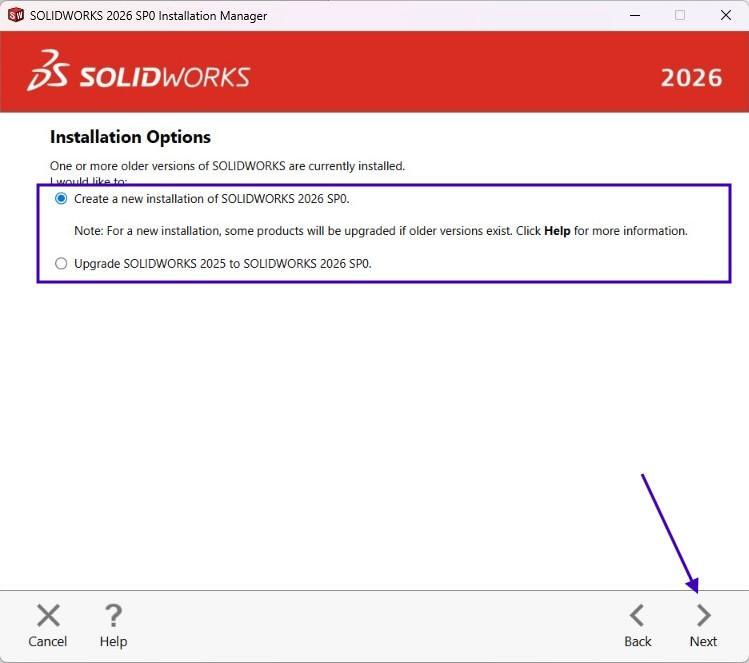
Voer je een nieuwe installatie van SOLIDWORKS uit, dan zal SOLIDWORKS automatisch starten met een nieuwe installatie.
Staat er al een oudere versie van SOLIDWORKS geïnstalleerd, dan kun je een nieuwe installatie naast de bestaande versie plaatsen door te kiezen voor "Create a new installation of SOLIDWORKS". Je kunt ook ervoor kiezen om de bestaande installatie te vervangen/upgraden met de "Upgrade" optie.
Maak je keuze (1) en klik op Next (2).
De volgende stap is om indien gewenst de installatie-instellingen aan te passen.
Klik op "CHANGE" om één van de instellingen aan te passen, of klik op "Install Now" om SOLIDWORKS te installeren.
Na het aanpassen van de instellingen kun je telkens op "Back to Summary" klikken.
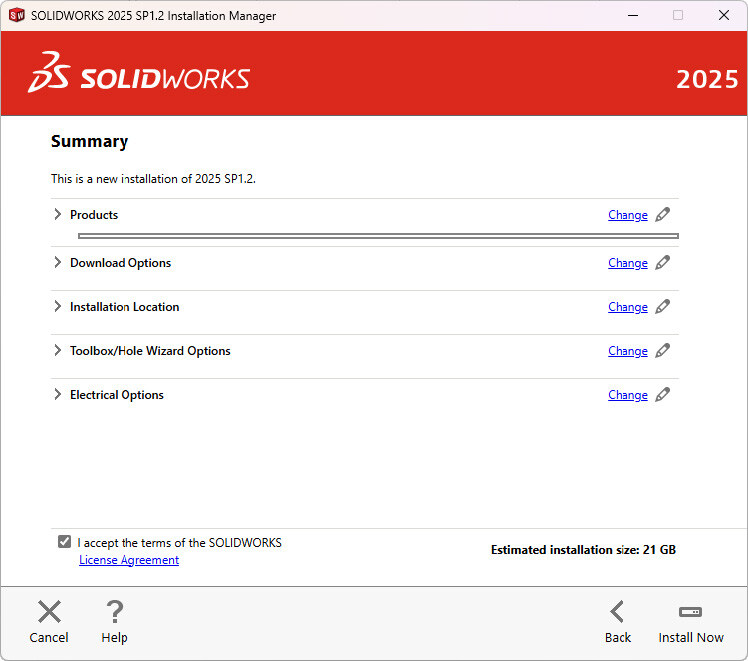
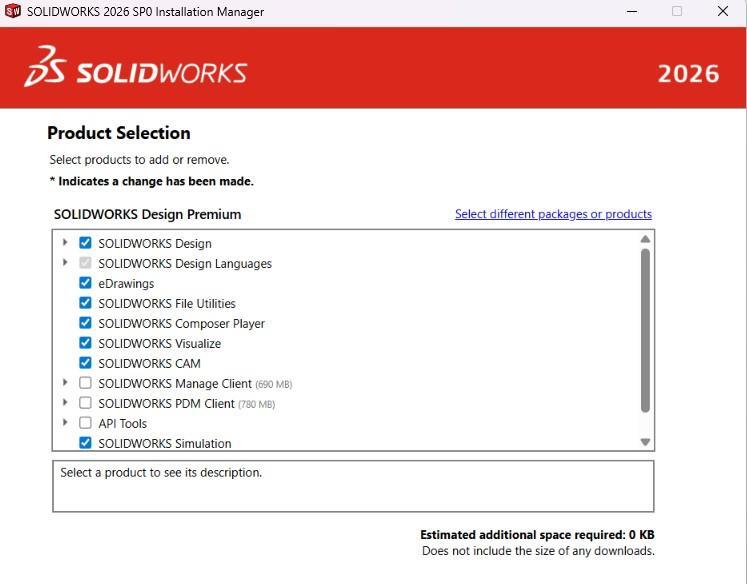
Products:
Hier zie je een overzicht van alle componenten van SOLIDWORKS, die geïnstalleerd worden. Vink hier aan wat je wilt installeren.
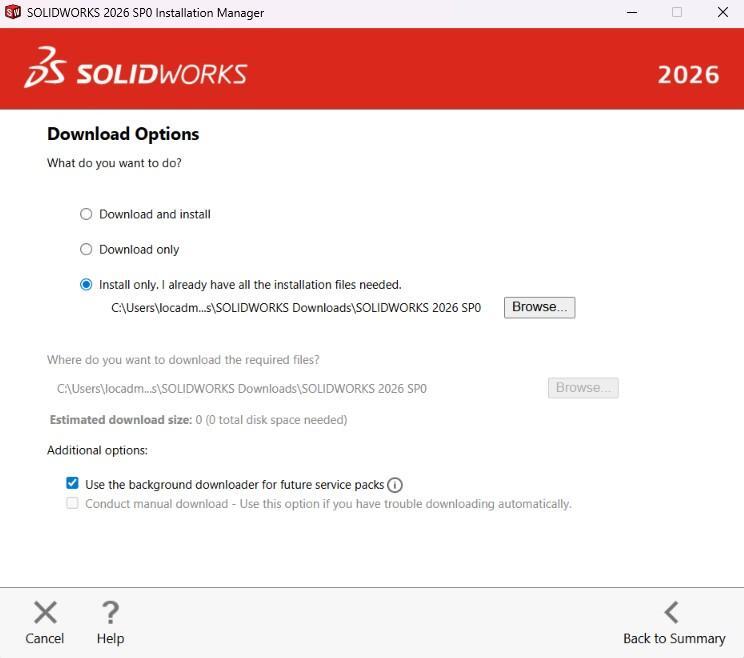
Download Options:
Hier kun je de downloadinstellingen en het pad instellen waar SOLIDWORKS de installatiefiles neer zet.
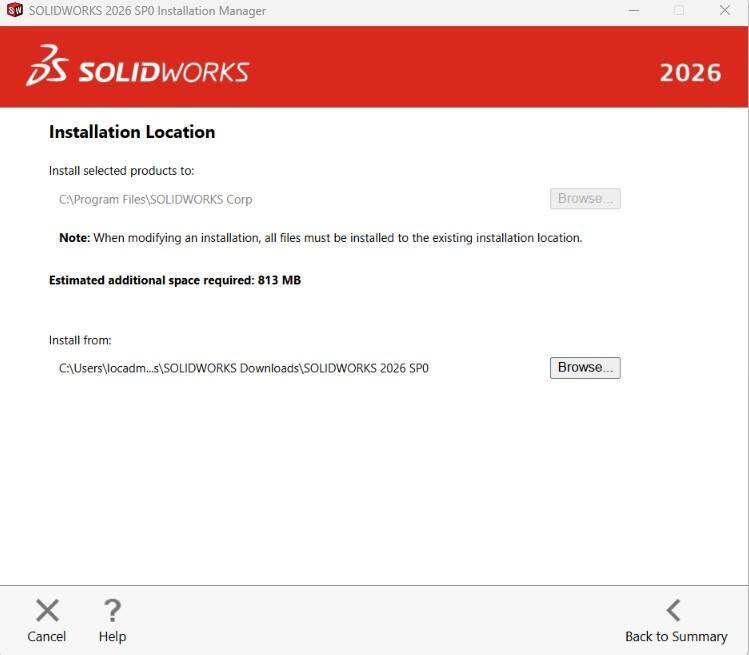
Installation Location:
Dit is de locatie waar SOLIDWORKS geïnstalleerd wordt. Als er meerdere versies van SOLIDWORKS op het systeem aanwezig zijn, kun je de locatie wijzigen.
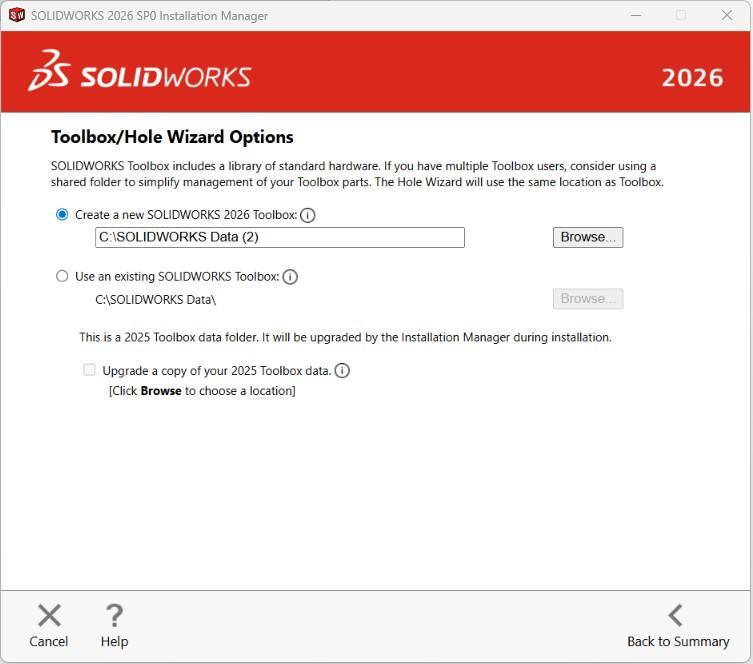
Toolbox/Hole Wizard Options:
Hier kun je de Toolbox-instellingen configureren. Als je een bestaande installatie van SOLIDWORKS upgrade, kun je ervoor kiezen om de Toolbox-locatie te verwijzen naar de bestaande Toolbox-locatie op lokaal of op de server, zodat de Toolbox ook geüpgraded wordt naar de nieuwe release.
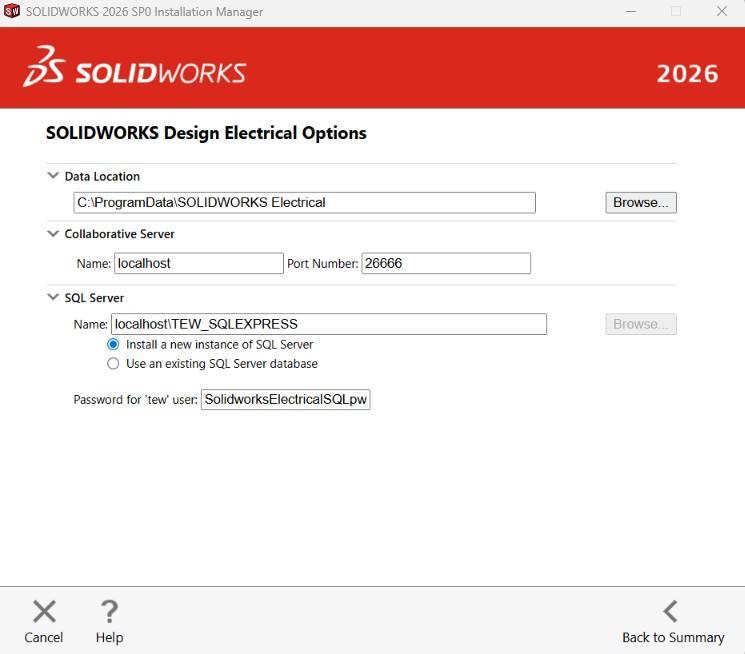
Electrical Options:
Voor meer informatie over het installeren van SOLIDWORKS Electrical kun je contact opnemen met Visiativ.
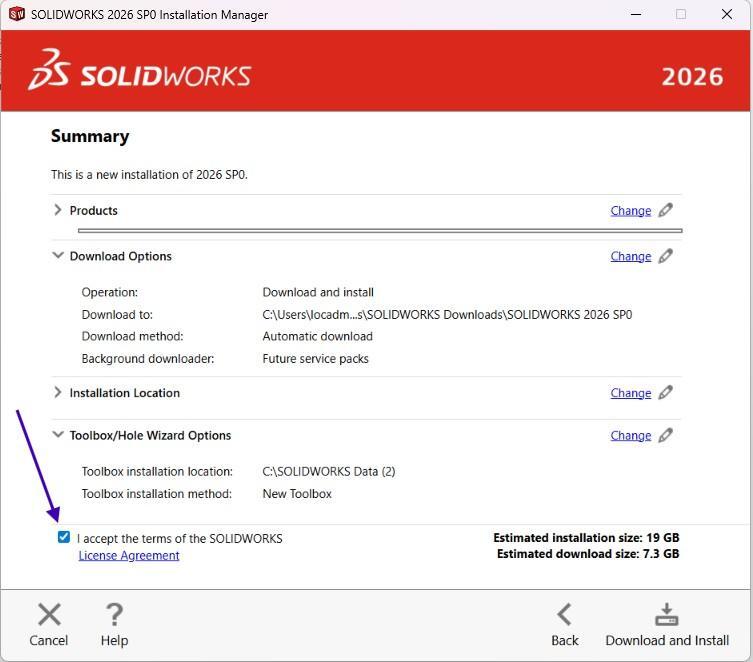
Vink “I accept the terms of the SOLIDWORKS License Agreement” aan om akkoord te gaan met de licentieovereenkomst van SOLIDWORKS.
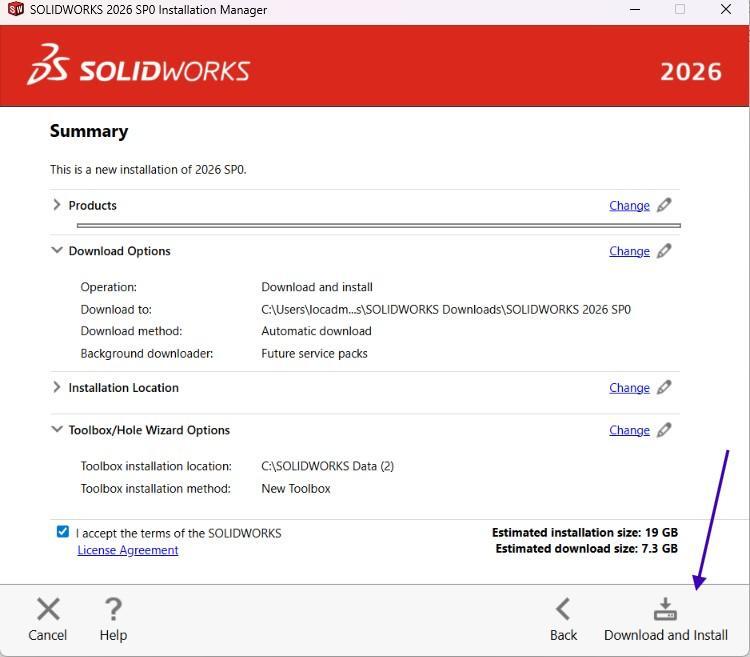
Klik op Download and Install Now om SOLIDWORKS te installeren
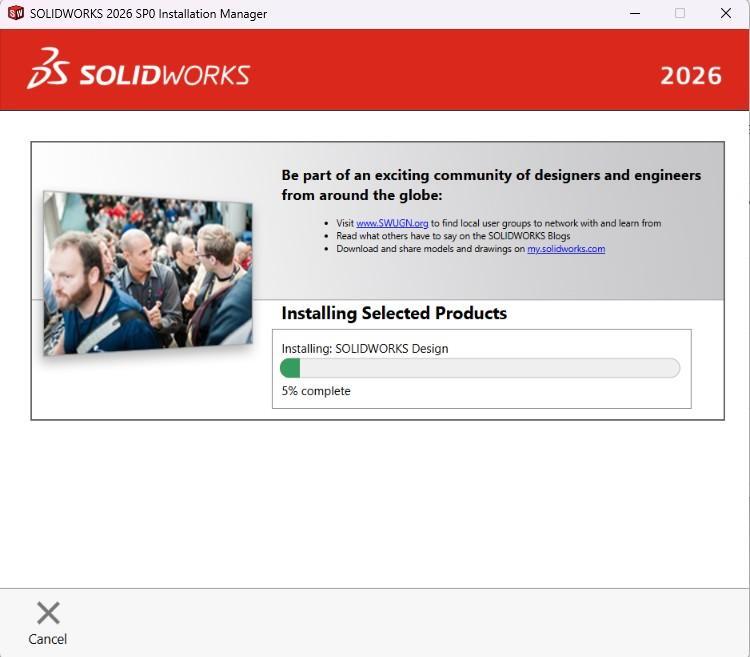
SOLIDWORKS word nu geïnstalleerd
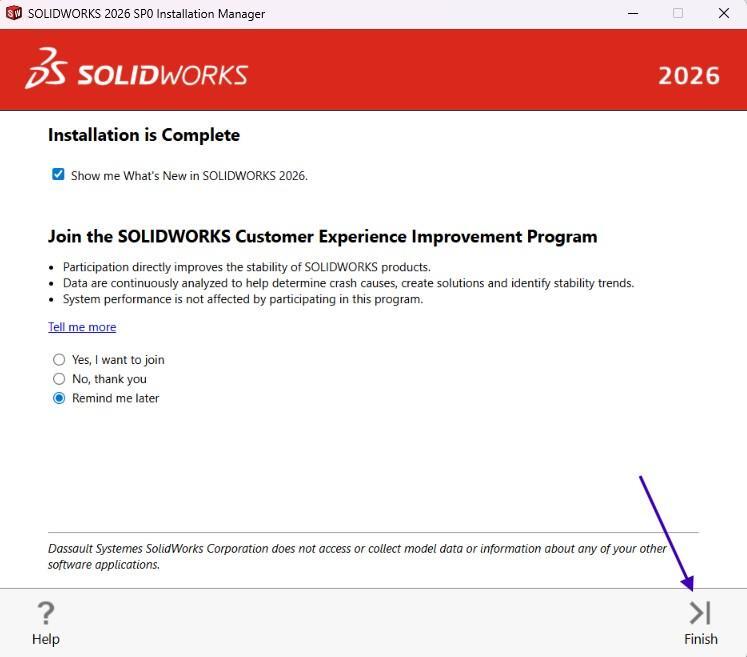
Wanneer de installatie is voltooid, klik op Finish.
4. Activatie van SOLIDWORKS
Bij de eerste keer opstarten van SOLIDWORKS na de installatie, wordt er gevraagd om SOLIDWORKS te activeren.
Let op! Dit geld enkel als je gebruikt maakt van een stand-alone serienummer van SOLIDWORKS. Als je een netwerk licentie hebt van SOLIDWORKS, zal SOLIDWORKS doorstarten vanuit hier. Er is geen activatie benodigd vanuit de client. Deze word gedaan vanuit de licentie server.
De SOLIDWORKS Product Activation wizard verschijnt. Klik op I want to activate my SOLIDWORKS Product now (1) en klik vervolgens op Volgende (2)
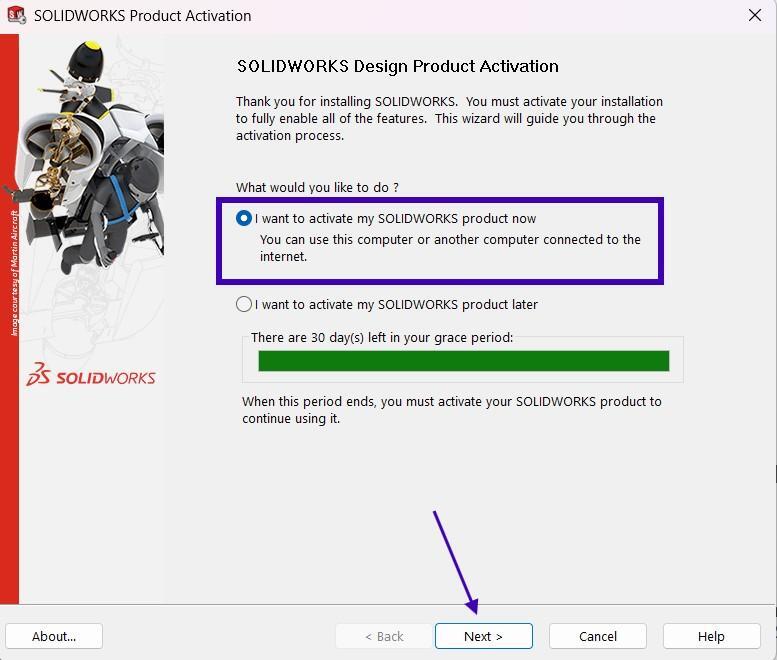
Je activeert SOLIDWORKS via het internet of door een e-mail te sturen. Als je ervoor kiest om via het internet te activeren, dan wordt de activatie toegepast op de computer waarop SOLIDWORKS is geïnstalleerd. Activeer je met een e-mail, dan kun je meerdere computers activeren.
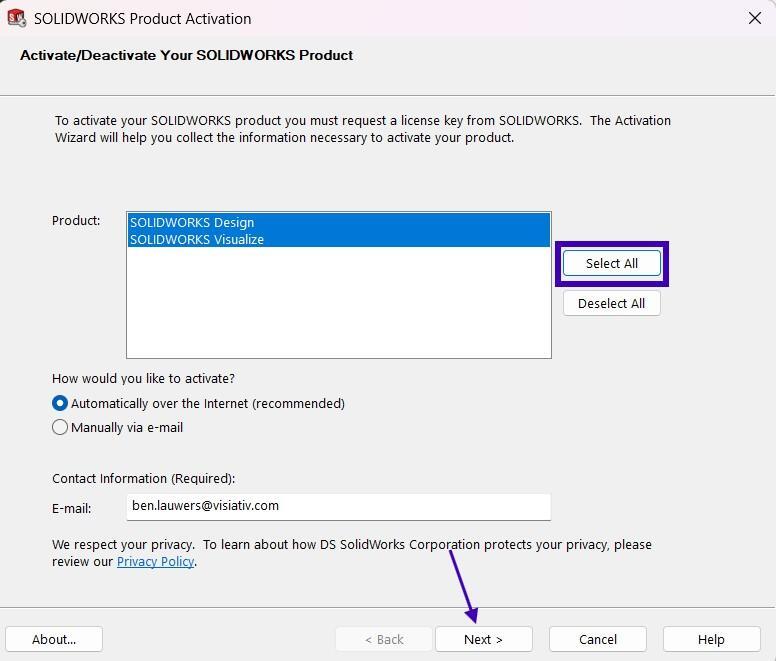
Met een directe internetverbinding kan je nu automatisch de SOLIDWORKS licentie(s) activeren.
Klik op de knop Select All (1) om alle beschikbare producten te selecteren en klik vervolgens op Volgende (2)
SOLIDWORKS is geactiveerd op deze computer, klik op Finish.
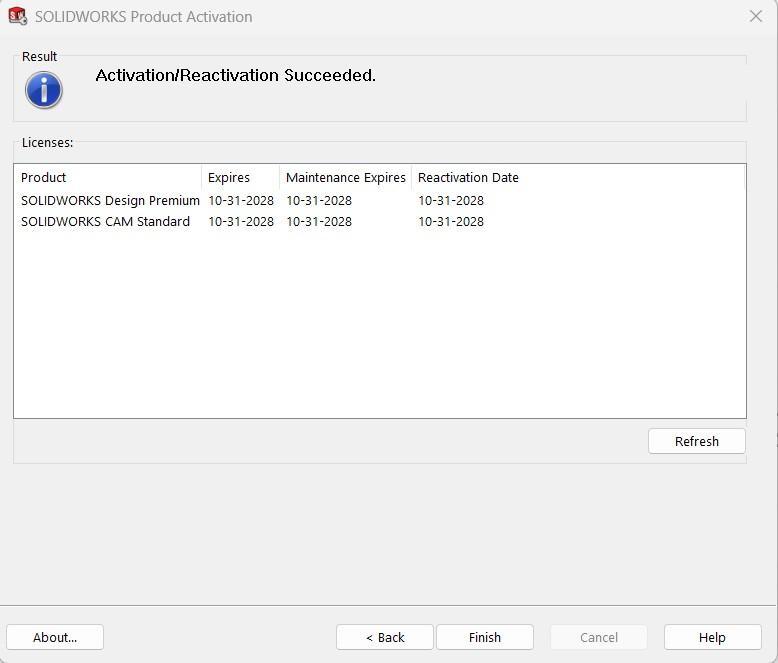
Zonder directe internetverbinding, dien je met de optie “Manually via e-mail” een aanvraag in bij SOLIDWORKS.
Let op! Je kunt maar een serienummer tegelijkertijd manueel activeren.
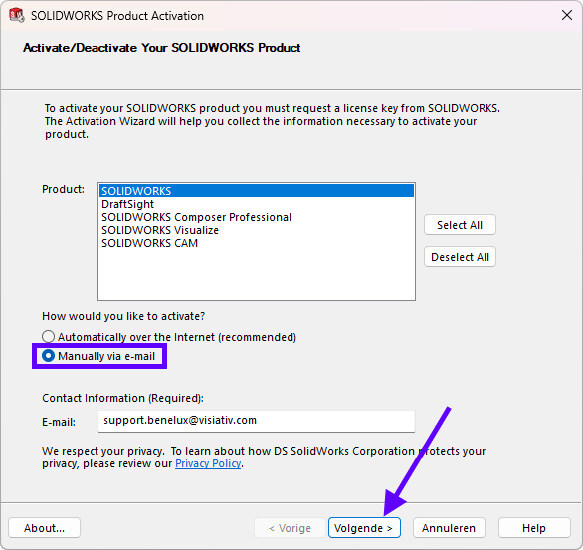
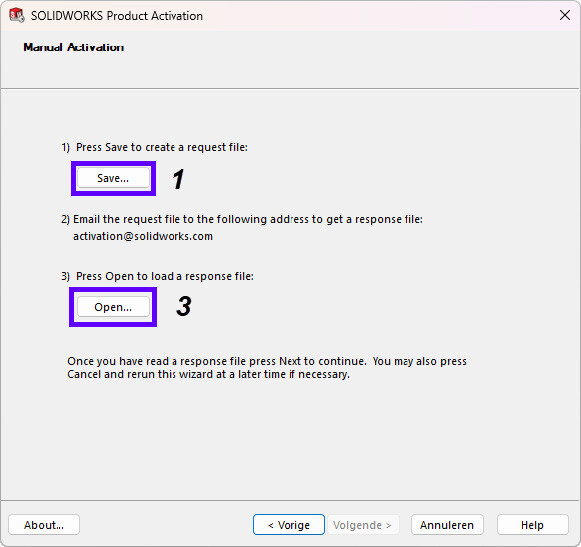
Volg de onderstaande 3 stappen:
1 Klik op Save om een activatiebestand aan te maken.
2 E-mail dit bestand naar activation@solidworks.com.
3 Klik op Open om het bestand wat SOLIDWORKS je heeft toegestuurd in te lezen.
SOLIDWORKS is geactiveerd op deze computer, klik op Finish.
SOLIDWORKS is geactiveerd en wordt opgestart.
5. Activatie van Xpress Products
In SOLIDWORKS zijn de Xpress producten gratis maar moeten ze wel eerst worden geactiveerd. Kies bijvoorbeeld SimulationXpress.
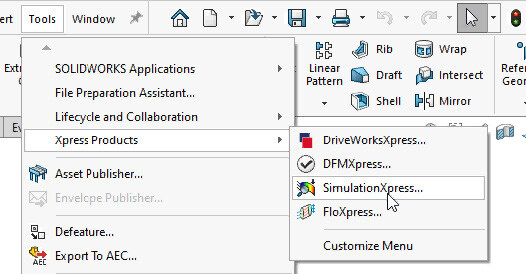
Klik vervolgens op de My.SOLIDWORKS/xpress link.
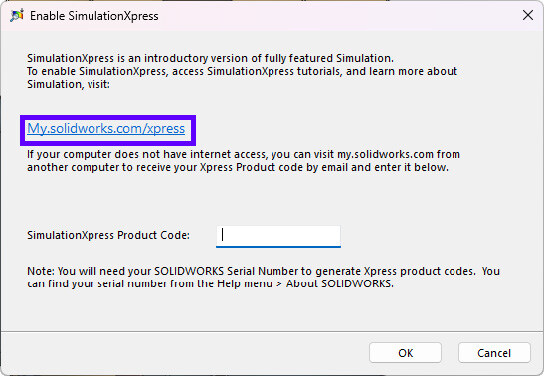
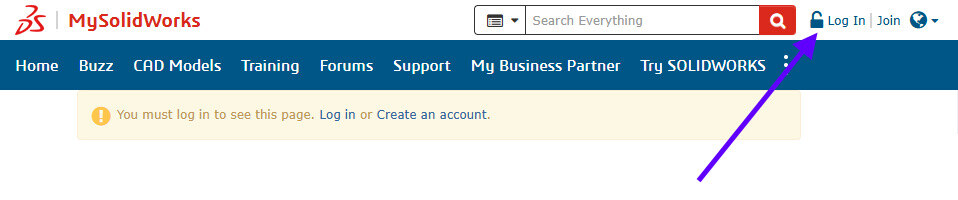
Klik op Log in om met je SOLIDWORKS of 3DEXPERIENCE account of klik op Create an account om er een aan te maken. Log daarna in.
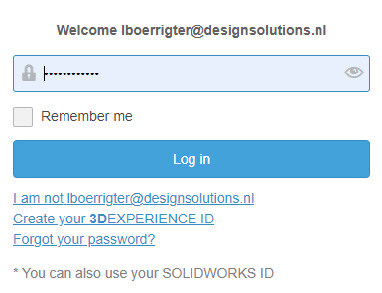
Vul het e-mailadres en wachtwoord in en klik op Log in.
Selecteer de activation code en kopieer deze met Ctrl-C.
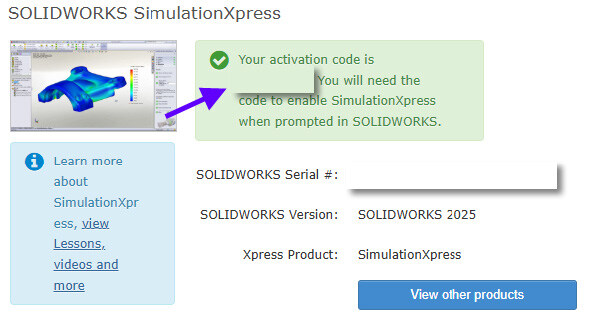
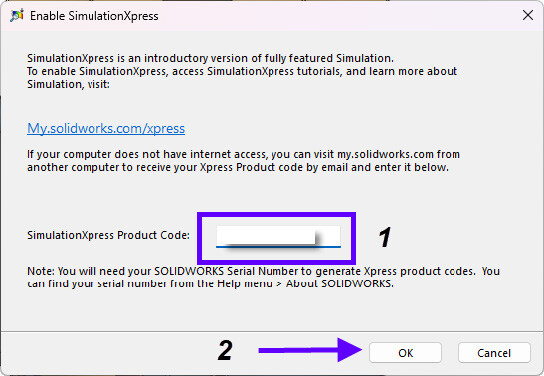
Plak deze code met Ctrl-V in het invulveld in SOLIDWORKS (1) en klik op OK (2)
De SOLIDWORKS Xpress add-in is geactiveerd en wordt geladen.
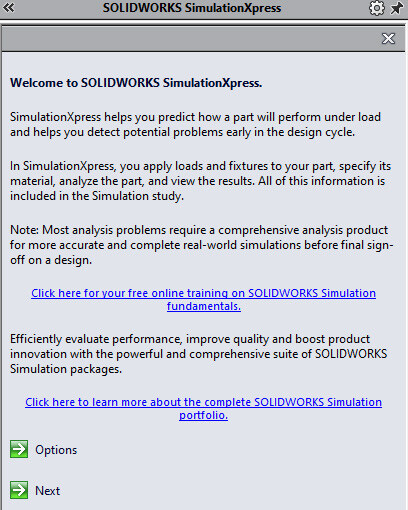
Dat was het!
Je hebt de volledige installatie doorlopen en kunt de software nu gebruiken. Nog vragen? Neem gerust contact met ons op.


-1.png?width=300&height=225&name=whitepaper%20-%20virtual%20twins%20(1)-1.png)