Recent moest ik SOLIDWORKS opnieuw installeren op een nieuwe laptop. Zo'n installatie doorloop je meestal op automatische piloot, maar tijdens het aanmaken van mijn eerste part viel me opnieuw iets op dat veel gebruikers over het hoofd zien.Wanneer je voor het eerst kiest voor File > New, krijg je onderstaand dialoogvenster te zien.
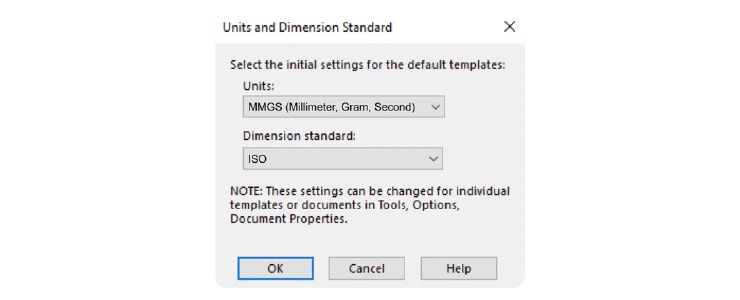
Voor de meeste Europese gebruikers is de keuze vanzelfsprekend: MMGS als eenhedenstelsel en ISO als dimensioneringsstandaard.
Daar lijkt weinig mis mee, maar juist deze keuze bepaalt hoe de standaardtemplates worden opgebouwd.
SOLIDWORKS maakt automatisch templates aan
Na het bevestigen van deze instellingen creëert SOLIDWORKS drie standaardtemplates:
- Part.prtdot
- Assembly.asmdot
- Drawing.drwdot
Deze worden opgeslagen in de ProgramData-directory van SOLIDWORKS. (C:\ProgramData\SOLIDWORKS\SOLIDWORKS 20XX\templates)
Wanneer je vervolgens een nieuwe drawing aanmaakt, zie je dat de Drafting Standard inderdaad op ISO staat omdat we deze hebben gekozen in ‘Units and Dimension Standard’ .
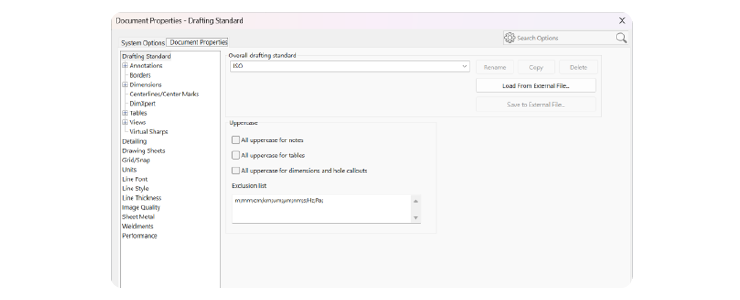
Tot zover lijkt alles correct ingesteld.
De verrassing zit in de projectiemethode
Pas wanneer je naar de Sheet Properties van een nieuwe drawing gaat, ontdek je iets opvallends.
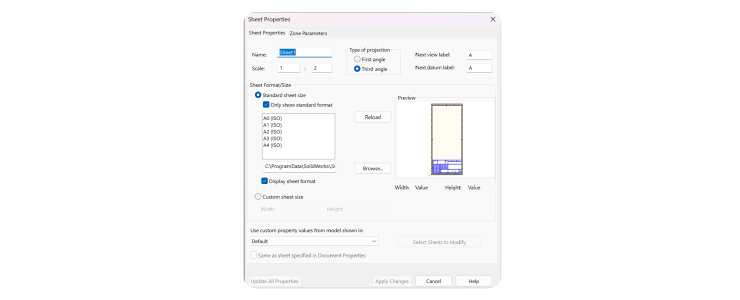
Ondanks het gebruik van de ISO-standaard staat de projectiemethode standaard op Third Angle Projection. Dat is de projectiemethode die voornamelijk in Noord-Amerika wordt gebruikt.
Voor veel Europese bedrijven is echter First Angle Projection de standaard.
Technisch gezien is dit geen fout. De ISO-norm laat deze keuze namelijk open. Maar voor organisaties die consequent volgens Europese conventies werken, kan dit onverwacht gedrag veroorzaken.
Wat betekent dat in de praktijk?
Laten we een eenvoudig voorbeeld bekijken.
Onderstaand onderdeel bevat een getapt gat aan de rechterzijde.
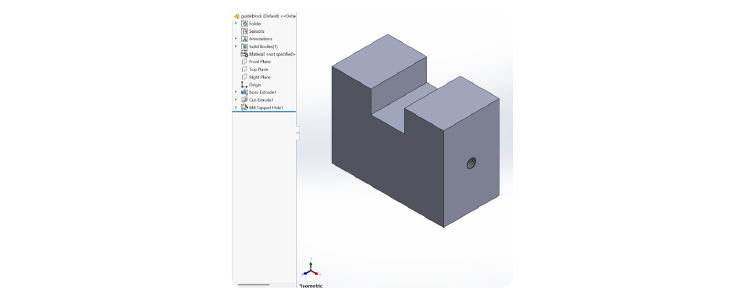
Wanneer hiervan een tekening wordt gemaakt met de standaardinstellingen, verschijnt het rechteraanzicht rechts van het vooraanzicht.
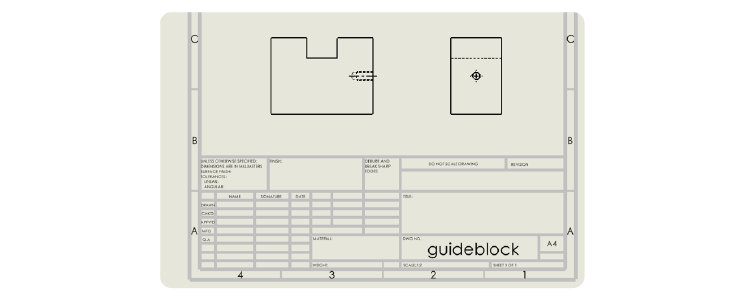
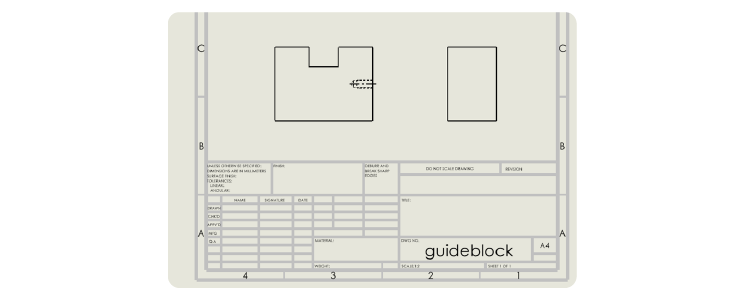
Voor gebruikers die gewend zijn aan First Angle Projection voelt dit vaak onwennig aan.
Bij Europese projectie wordt hetzelfde aanzicht namelijk aan de tegenoverliggende zijde geplaatst.
Hoe maak je van First Angle je standaard?
Gelukkig is dit eenvoudig aan te passen.
Open een lege drawing en wijzig in de Sheet Properties de projectiemethode van Third Angle naar First Angle.
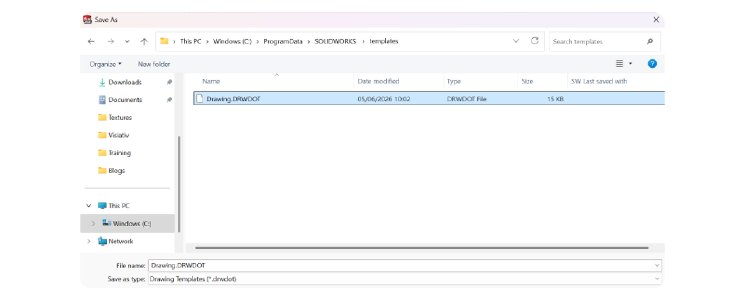
Sla vervolgens de tekening op als Drawing Template (.drwdot) en overschrijf de bestaande template. Vanaf dat moment gebruikt iedere nieuwe tekening automatisch de gewenste projectiemethode.
Een kleine controle die veel verwarring voorkomt
Tijdens een nieuwe SOLIDWORKS-installatie besteden we vaak aandacht aan licenties, add-ins en systeeminstellingen. De standaard drawing templates krijgen meestal minder aandacht.
Toch is het verstandig om direct na installatie even te controleren welke projectiemethode je template gebruikt. Het voorkomt misverstanden in tekeningen en zorgt ervoor dat nieuwe documenten vanaf dag één aansluiten op de standaarden binnen je organisatie.
-1.png?width=300&height=225&name=whitepaper%20-%20virtual%20twins%20(1)-1.png)