Na een upgrade naar een nieuwe versie van SOLIDWORKS kun je ervoor kiezen om met een nieuwe set templates te starten. Iedere nieuwe release bevat namelijk nieuwe standaardtemplates voor parts, assemblies en drawings. Deze kun je gebruiken als basis voor je eigen bedrijfsstandaarden. In deze handleiding lees je stap voor stap hoe je de nieuwe SOLIDWORKS templates beschikbaar maakt.
In deze handleiding leer je:
- waar de standaard SOLIDWORKS templates staan;
- hoe je nieuwe templates aanmaakt;
- hoe je de oorspronkelijke template-locatie herstelt.
Twijfel je nog of je bestaande templates moet vernieuwen? Lees dan eerst ons artikel Waarom je SOLIDWORKS templates na een upgrade zou moeten vernieuwen.
Waar staan de standaard SOLIDWORKS templates?
De standaardtemplates van een nieuwe SOLIDWORKS-release worden opgeslagen in deze map:
C:\ProgramData\SOLIDWORKS\SOLIDWORKS 202X\templates
Vervang 202X door de versie van SOLIDWORKS die je gebruikt, bijvoorbeeld SOLIDWORKS 2026.

Let op bij templates op een netwerklocatie
Veel organisaties bewaren hun SOLIDWORKS templates op een gedeelde netwerklocatie. Zo werkt iedereen met dezelfde instellingen en bedrijfsstandaarden.
Wanneer jouw templates op zo’n gedeelde locatie staan, maakt SOLIDWORKS de nieuwe standaardtemplates niet direct aan in de lokale map. Je moet SOLIDWORKS daarom tijdelijk naar de standaardmap van de nieuwe installatie laten verwijzen.
Stap 1. Stel de locatie van Document Templates tijdelijk in
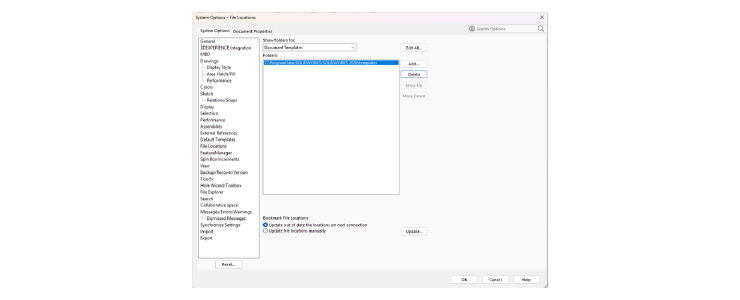
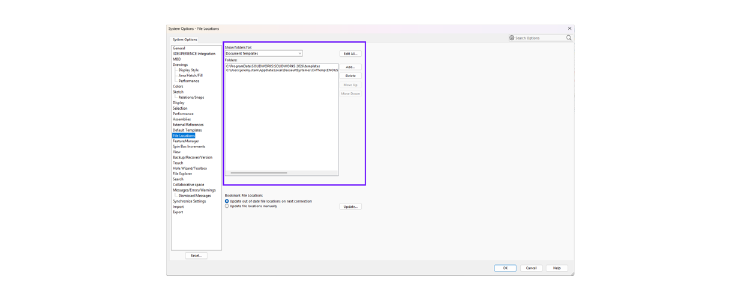
Open in SOLIDWORKS de System Options. Ga daarna naar File Locations.
Kies bij Show folders for de optie Document Templates. Hier zie je naar welke map SOLIDWORKS op dit moment verwijst.
Noteer eerst de bestaande locatie. Die heb je later opnieuw nodig.
Stel de locatie daarna tijdelijk in op:
C:\ProgramData\SOLIDWORKS\<SOLIDWORKS versie>\templates
Hiermee geef je aan dat SOLIDWORKS de document templates uit de standaardmap van de nieuwe installatie moet halen.
Stap 2. Start een nieuw Part-bestand
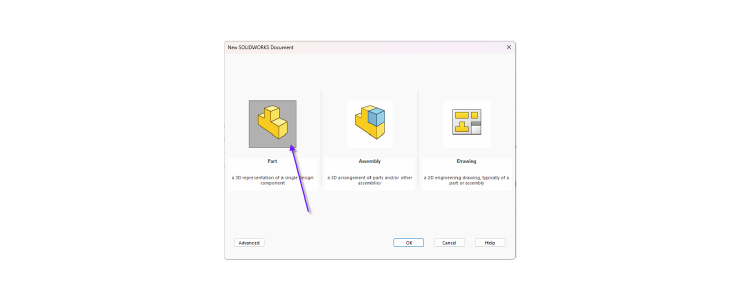
Maak nu een nieuw document aan in SOLIDWORKS en kies Part.
Zodra je een nieuw Part-bestand opent, maakt SOLIDWORKS automatisch een nieuwe set standaardtemplates aan in de ingestelde template-map.
Controleer daarna opnieuw de standaardmap:
C:\ProgramData\SOLIDWORKS\SOLIDWORKS 202X\templates
Als de stap goed is uitgevoerd, zie je hier nu de nieuwe templates voor parts, assemblies en drawings staan.

Stap 3. Zet de oorspronkelijke bestandslocatie terug
De nieuwe templates zijn nu aangemaakt. Vergeet daarna niet om de locatie van Document Templates terug te zetten naar de oorspronkelijke map.
Dit is vooral belangrijk wanneer jouw organisatie met een gedeelde netwerklocatie werkt. Als je de tijdelijke locatie laat staan, kan SOLIDWORKS bij nieuwe documenten de verkeerde templates gebruiken.
Open opnieuw:
System Options > File Locations > Document Templates
Vul daarna de locatie in die je bij stap 1 hebt genoteerd.
Wat heb je nu aangemaakt?
Na deze stappen beschik je over een nieuwe standaardset met:
- een Part-template;
- een Assembly-template;
- een Drawing-template.
Deze templates vormen de schone basis van de nieuwe SOLIDWORKS-release. Vanuit deze basis kun je jouw eigen bedrijfsstandaarden opnieuw opbouwen. Pas bijvoorbeeld de documenteigenschappen, toleranties, revisie-instellingen, custom properties, lettertypen en lijndiktes aan voordat je de templates binnen de organisatie gaat gebruiken.
Veelgestelde vragen
Conclusie
Een nieuwe set SOLIDWORKS templates maken na een upgrade is niet ingewikkeld. Je verwijst SOLIDWORKS tijdelijk naar de standaard template-map, start een nieuw Part-bestand en zet daarna de oorspronkelijke bestandslocatie terug.
Zo beschik je over een nieuwe set templates die hoort bij de nieuwe SOLIDWORKS-release. Vanuit die basis kun je de templates weer aanpassen aan de standaarden van jouw organisatie.


-1.png?width=300&height=225&name=whitepaper%20-%20virtual%20twins%20(1)-1.png)