Zie je in SOLIDWORKS de melding "SOLIDWORKS Standard licenses will expire on..." verschijnen? Dan lijkt het alsof je licentie bijna verloopt. Dat zorgt misschien voor onrust, zeker als jullie de licenties onlangs nog hebben verlengd.
Gelukkig betekent deze melding in de meeste gevallen niet dat je onderhoudscontract afloopt. Het gaat om iets anders. In dit artikel leggen we uit waarom deze melding verschijnt, wat hij betekent en hoe je hem oplost.

Waarom krijg ik de melding "Your license will expire on..."?
Vanaf SOLIDWORKS 2022 moeten netwerklicenties minimaal één keer per jaar opnieuw worden geactiveerd. Ongeveer elf maanden na de laatste (her)activatie laat SOLIDWORKS automatisch een waarschuwing zien.
De datum in de melding kan per organisatie verschillen. Deze is namelijk afhankelijk van het moment waarop de licenties voor het laatst zijn gereactiveerd. Het doel van deze jaarlijkse heractivatie is om ervoor te zorgen dat de licentiegegevens actueel blijven.
Betekent dit dat mijn SOLIDWORKS-licentie verloopt?
Nee, meestal niet. Het is één van de vragen die onze helpdesk het vaakst krijgt. Veel gebruikers denken logischerwijs dat de melding betekent dat de SOLIDWORKS-licentie of het onderhoudscontract bijna verloopt. In de meeste gevallen is dat niet zo.
De melding geeft aan dat de netwerklicenties opnieuw moeten worden geactiveerd voordat de genoemde datum wordt bereikt. Dat is iets anders dan het verlengen van een licentie of onderhoudscontract.
Werk je met SOLIDWORKS-netwerklicenties? Meld deze melding dan tijdig bij de systeembeheerder, zodat de heractivatie kan worden uitgevoerd.
Hoe los je deze melding op?
De heractivatie wordt uitgevoerd op de server waarop de SOLIDWORKS SolidNetWork License Manager is geïnstalleerd. Volg onderstaande stappen.
Stap 1. Open de SolidNetWork License Manager
Open op de licentieserver de SOLIDWORKS SolidNetWork License Manager Server.
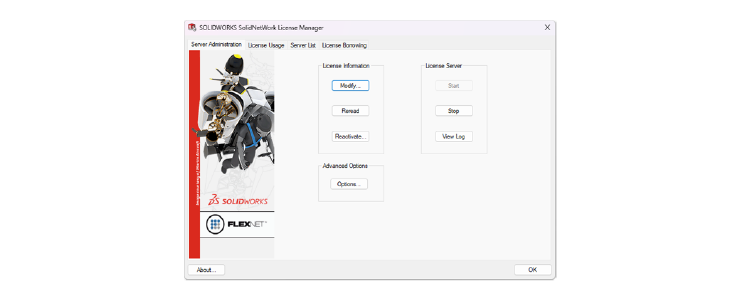
Stap 2. Open het tabblad Server Administration
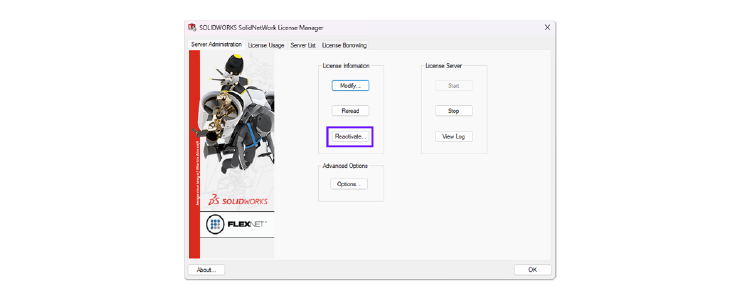
Ga naar het tabblad Server Administration en klik op Reactivate.... Hiermee start je het heractivatieproces.
Stap 3. Selecteer alle serienummers
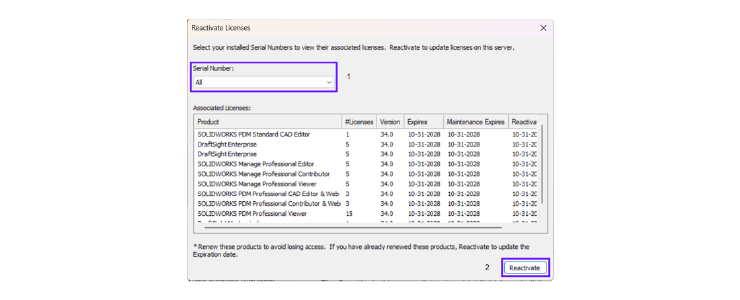
Kies bij Serial Number de optie All. Klik vervolgens op Reactivate en doorloop de stappen van de wizard om de licenties opnieuw te activeren.
Stap 4. Controleer of de heractivatie is voltooid
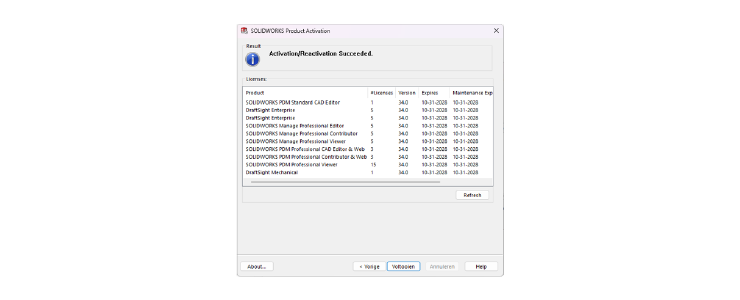
Na een succesvolle heractivatie verschijnt een bevestiging dat de activatie is geslaagd. Je netwerklicenties zijn nu weer bijgewerkt en je kunt SOLIDWORKS zonder deze melding blijven gebruiken.
Hoe controleer je of een licentie echt verloopt?
Wil je controleren of een licentie daadwerkelijk aan verlenging toe is? Let dan op een licentie met een sterretje (*). Deze geeft aan dat de licentie aan verlenging toe is.
Wil je de exacte einddatum controleren? Bekijk dan de kolom Maintenance Expires in de SolidNetWork License Manager. Daar vind je de actuele onderhoudsdatum van iedere licentie.
Veelgestelde vragen
Conclusie
De melding "SOLIDWORKS Standard licenses will expire on..." betekent dus meestal niet dat je licentie verloopt. In de meeste gevallen is het een herinnering dat de netwerklicenties opnieuw moeten worden geactiveerd. Door de licenties tijdig te heractiveren via de SolidNetWork License Manager voorkom je problemen en blijven je licenties up-to-date.
Kom je er niet uit of twijfel je over de status van jouw SOLIDWORKS-licenties? Neem gerust contact op met onze supportafdeling. We helpen je graag verder.


-1.png?width=300&height=225&name=whitepaper%20-%20virtual%20twins%20(1)-1.png)